
Тема
Огляд і аналітика
Розділ Панель керування в лівому меню - перше, що ви бачите, відкривши модуль. У ньому три екрани, між якими перемикаються кнопками у верхній панелі: Огляд, Аналітика і Події. Ця сторінка про перші два.
Обидва екрани показують дані магазину й відправника, обраних у верхній панелі. Суми виводяться у форматі вашого магазину, наприклад «85.00 грн.».
Огляд
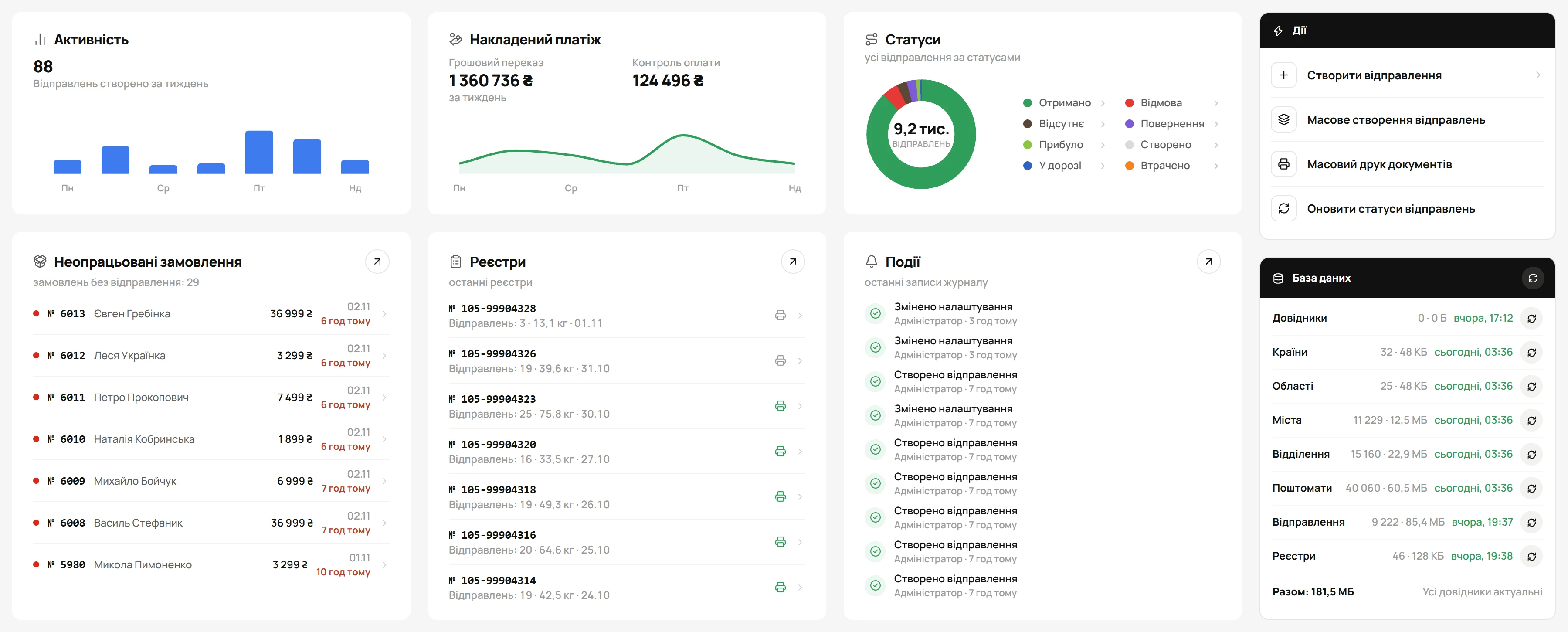 Екран «Огляд»: картки показників, останні реєстри й події, блоки «Дії» та «База даних»
Огляд відповідає на питання «що зараз відбувається»: скільки відправлень у якому статусі, які замовлення ще чекають, чи свіжі довідники. З більшості карток можна одразу перейти до потрібного списку - для цього в куті картки є кнопка Відкрити.
Попередження вгорі екрана
Над картками модуль показує смугу лише тоді, коли є що виправити.
- «Не задано поле міста для списків Нової пошти в оформленні - покупець не зможе обрати відділення зі списку» Натисніть До налаштувань: відкриються Налаштування на вкладці Кошик, де в блоці Відповідність полів треба задати поле Місто. Докладніше - на сторінці Кошик
- «Доступна версія» з номером нової версії модуля. Кнопка Оновити веде на екран Підтримка, де оновлення встановлюють. Докладніше - на сторінці Підтримка й оновлення
 Смуга «Доступна версія» з кнопкою «Оновити» на екрані «Огляд»
Активність і Накладений платіж
Дві картки показують поточний календарний тиждень, з понеділка по неділю.
- Активність - «Відправлень створено за тиждень» і стовпчики за днями тижня
- Накладений платіж - дві суми за тиждень, Грошовий переказ і Контроль оплати, та графік, де обидві суми складено разом
Цифри тижня беруться з тих самих даних, що й на екрані Аналітика.
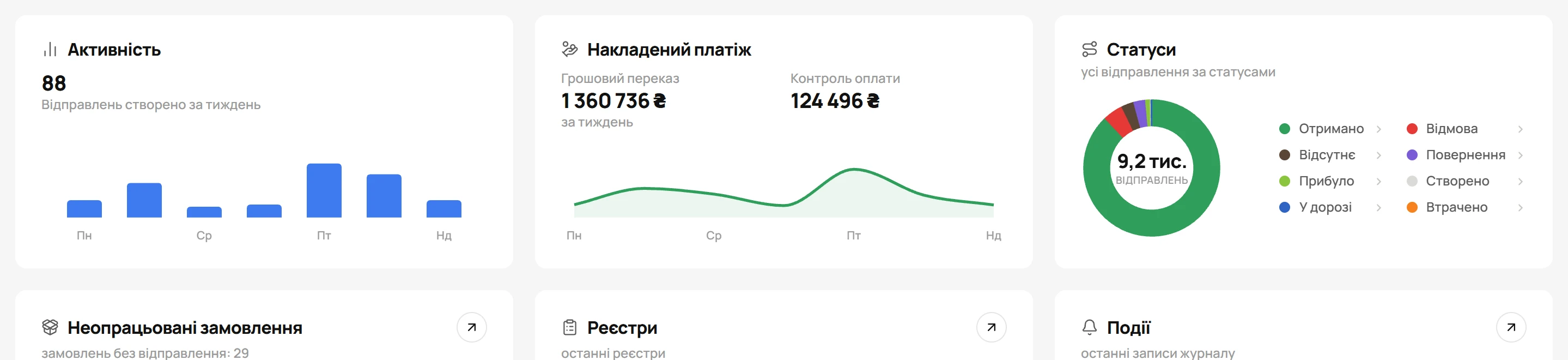 Картки «Активність», «Накладений платіж» і «Статуси» на екрані «Огляд»
Статуси
Кільце з підзаголовком «усі відправлення за статусами»: у центрі - загальна кількість, поруч - групи статусів із кількістю відправлень у кожній. Клік по групі відкриває список відправлень, відфільтрований за цим статусом.
Кільце рахує ті самі відправлення, що й список на екрані Відправлення. Якщо в Налаштування → ТТН → Список відправлень вимкнено Відображення всіх відправлень акаунта, сюди потрапляють лише відправлення, закріплені за замовленнями магазину.
Неопрацьовані замовлення
Замовлення з доставкою Новою поштою, для яких ще не створено відправлення. Під заголовком - лічильник «замовлень без відправлення», нижче - найновіші з них: номер, покупець, сума, дата і скільки часу замовлення чекає.
- Клік по рядку відкриває форму створення відправлення для цього замовлення
- Якщо таких замовлень понад 500, лічильник показує «500+»
- Коли все опрацьовано, картка каже «Жодного замовлення Новою поштою без відправлення»
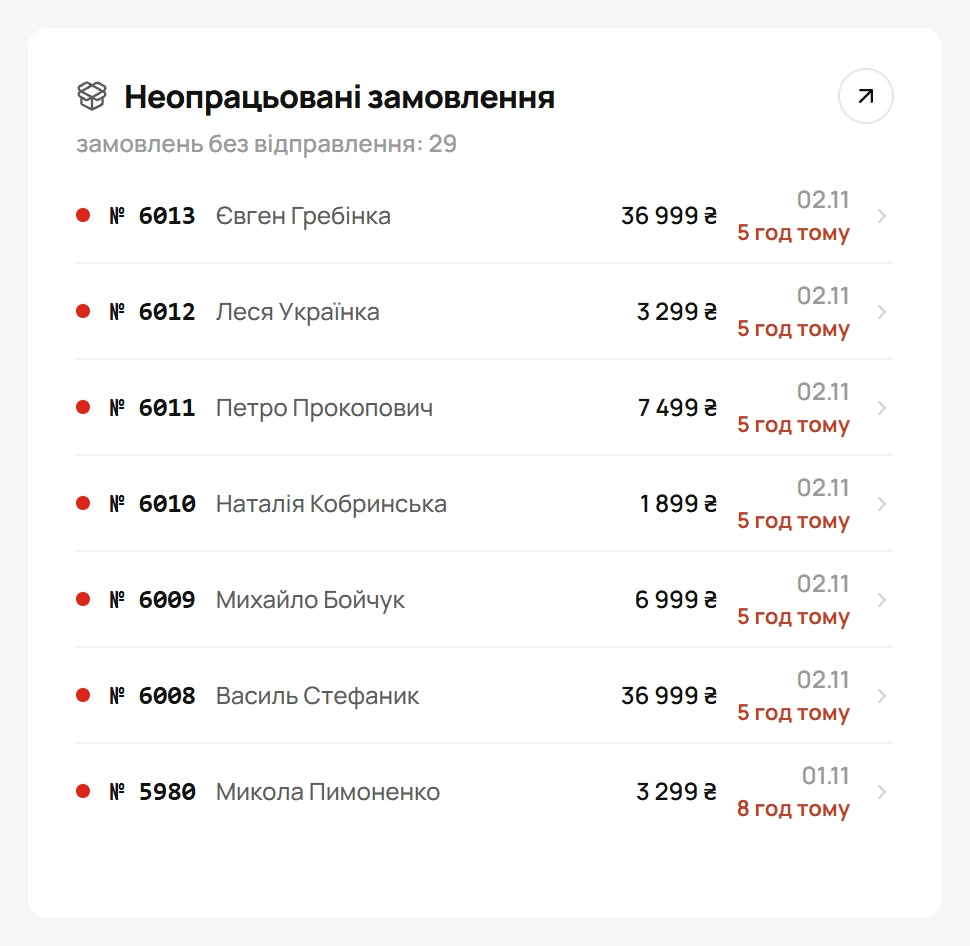 Картка «Неопрацьовані замовлення» на екрані «Огляд»
Реєстри
Картка з підзаголовком «останні реєстри» показує номер, рядок «Відправлень» з кількістю, вага, дата і позначка друку - «надруковано» чи «ще не надруковано». Клік по рядку відкриває цей реєстр на екрані Реєстри.
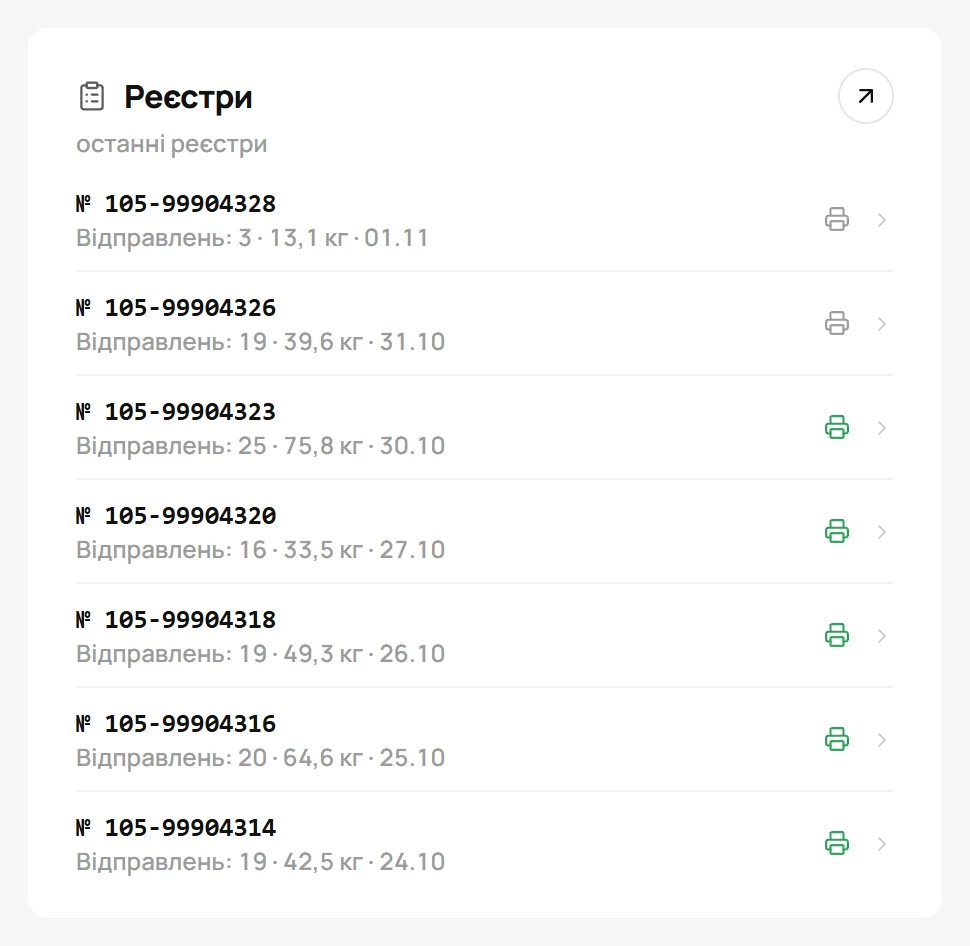 Картка «Реєстри» на екрані «Огляд» з кнопками друку
Події
Картка з підзаголовком «останні записи журналу» показує зміни статусів, синхронізації, дії користувачів і помилки. Під кожним записом - хто це зробив: «Система» або ім'я адміністратора. Повний журнал із фільтрами відкривається кнопкою Відкрити або кнопкою Події у верхній панелі.
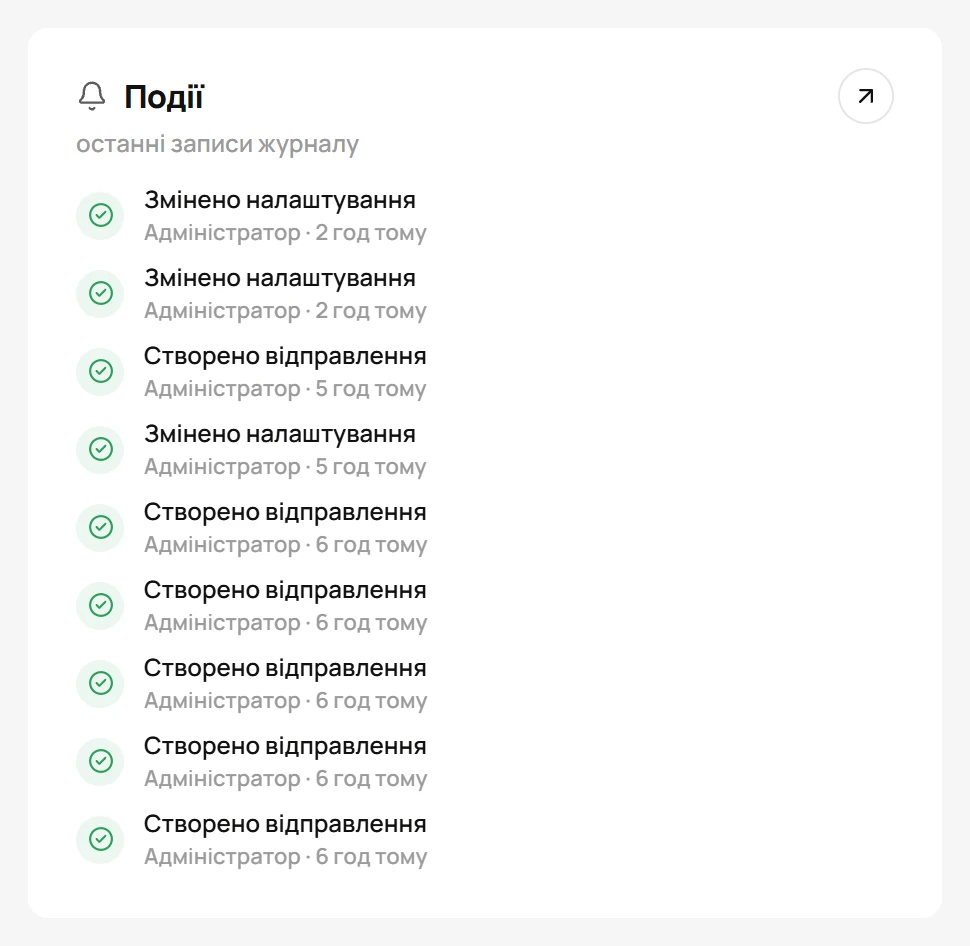 Картка «Події» на екрані «Огляд»: останні записи журналу
Нові відправлення
Таблиця найновіших відправлень під картками. Колонки в ній ті самі, що й у списку відправлень: їх обирають у Налаштування → ТТН → Список відправлень → Інформація для відображення. Клік по рядку відкриває це відправлення у списку.
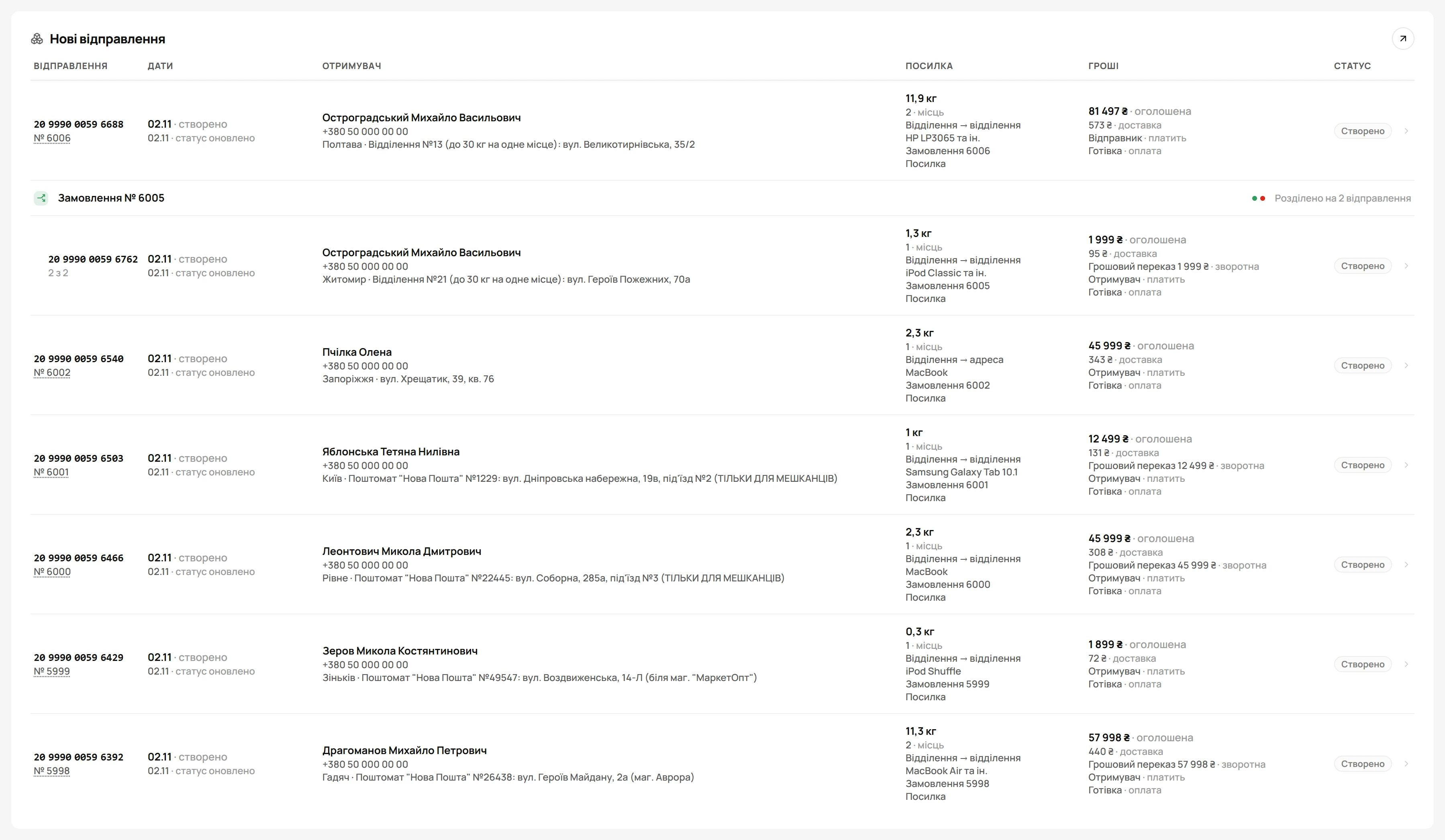 Таблиця «Нові відправлення» на екрані «Огляд»
Дії та швидкі майстри
Блок Дії праворуч запускає найчастіші операції:
- Створити відправлення - відкриває порожню форму відправлення
- Масове створення відправлень - майстер, що створює відправлення одразу для кількох замовлень
- Масовий друк документів - майстер Швидкий друк
- Оновити статуси відправлень - запитує в Нової пошти актуальні статуси. Поки триває оновлення, у рядку видно «Оновлюємо статуси…» і лічильник
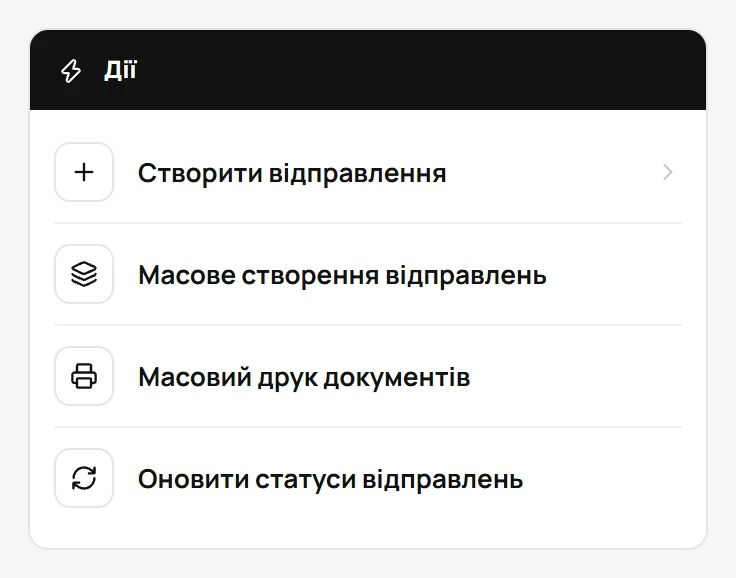 Картка «Дії»: створення, масові майстри й оновлення статусів
Щоб створити відправлення для кількох замовлень:
- Натисніть Масове створення відправлень.
- Звузьте список: Коли оформлені (Сьогодні, Вчора, 3 дні, Усі), Спосіб доставки, Спосіб оплати, Статус замовлення. Якщо відправників кілька, з'явиться ще й Відправник.
- Зніміть позначку з замовлень, які треба пропустити.
- Натисніть Створити відправлення - у дужках на кнопці видно, скільки їх буде.
За один раз майстер бере до 100 замовлень, решта лишається в неопрацьованих. Вагу, опис і платника він бере з налаштувань за замовчуванням. Кнопка Зупинити перериває створення після поточного замовлення. Якщо закрити вікно майстра, створення триватиме далі, але вкладку браузера не закривайте. Наприкінці майстер показує підсумок «Створено … з …» і список Не створено з причиною для кожного замовлення. Кнопка Відкрити неопрацьовані веде до них.
Щоб надрукувати документи пачкою:
- Натисніть Масовий друк документів - відкриється вікно Швидкий друк.
- У Що друкувати оберіть Готові до передачі (створені, ще не в дорозі), Створені сьогодні, Реєстр або За період з датами З і По.
- За потреби уточніть Відправник і Статус замовлення, оберіть Формат та PDF чи У браузері.
- Натисніть Друкувати.
Якщо відправлень більше ніж 100, модуль друкує їх частинами до 100: кнопка щоразу називає наступну частину.
База даних
Блок праворуч показує, наскільки свіжі дані модуля: Довідники, Країни, Області, Міста, Відділення, Відправлення і Реєстри. У кожному рядку - кількість записів, обсяг і час останньої синхронізації. Час зелений, поки дані свіжі, помаранчевий, коли їх пора оновити, і червоний, коли вони сильно застаріли, ще не завантажувалися або остання синхронізація не вдалася.
- Кнопка Синхронізувати в рядку оновлює один розділ, Синхронізувати все в заголовку - усе разом
- Унизу видно «Усі довідники актуальні» або «Застарілих довідників» з кількістю
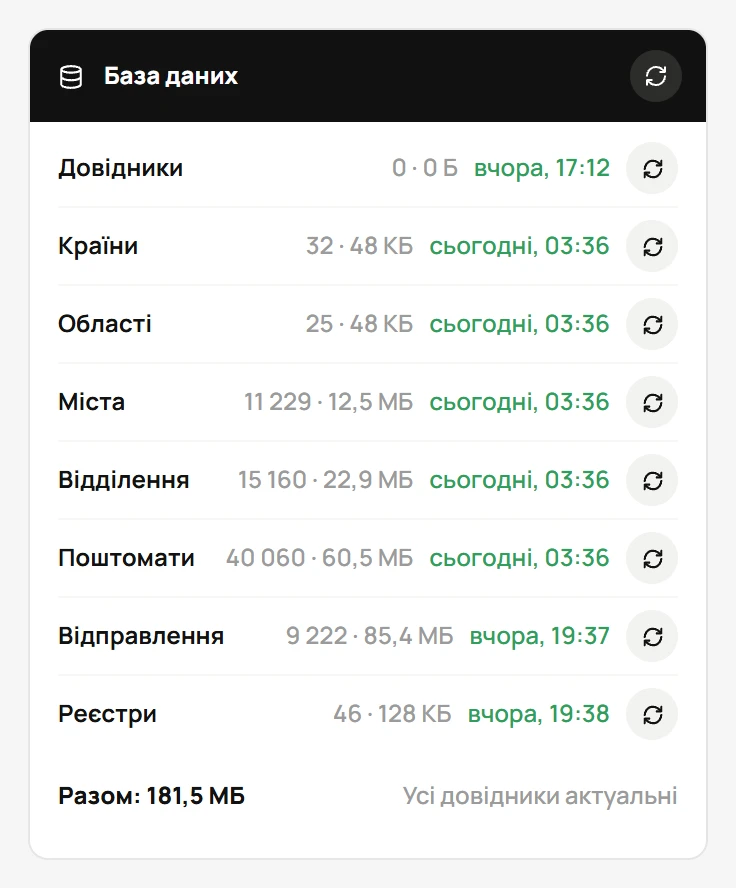 Картка «База даних» на екрані «Огляд»: актуальність розділів
Усе про довідники й розклад синхронізації - на сторінці База даних і синхронізація.
Скільки рядків у картках
Кількість рядків у картках Неопрацьовані замовлення, Реєстри і в таблиці Нові відправлення задає параметр Рядків у картках на «Огляді» у Налаштування → Загальні → Інтерфейс: від 1 до 20, типово 7.
Аналітика
Екран Аналітика показує, як ішли відправлення за обраний період, і порівнює його з попереднім.
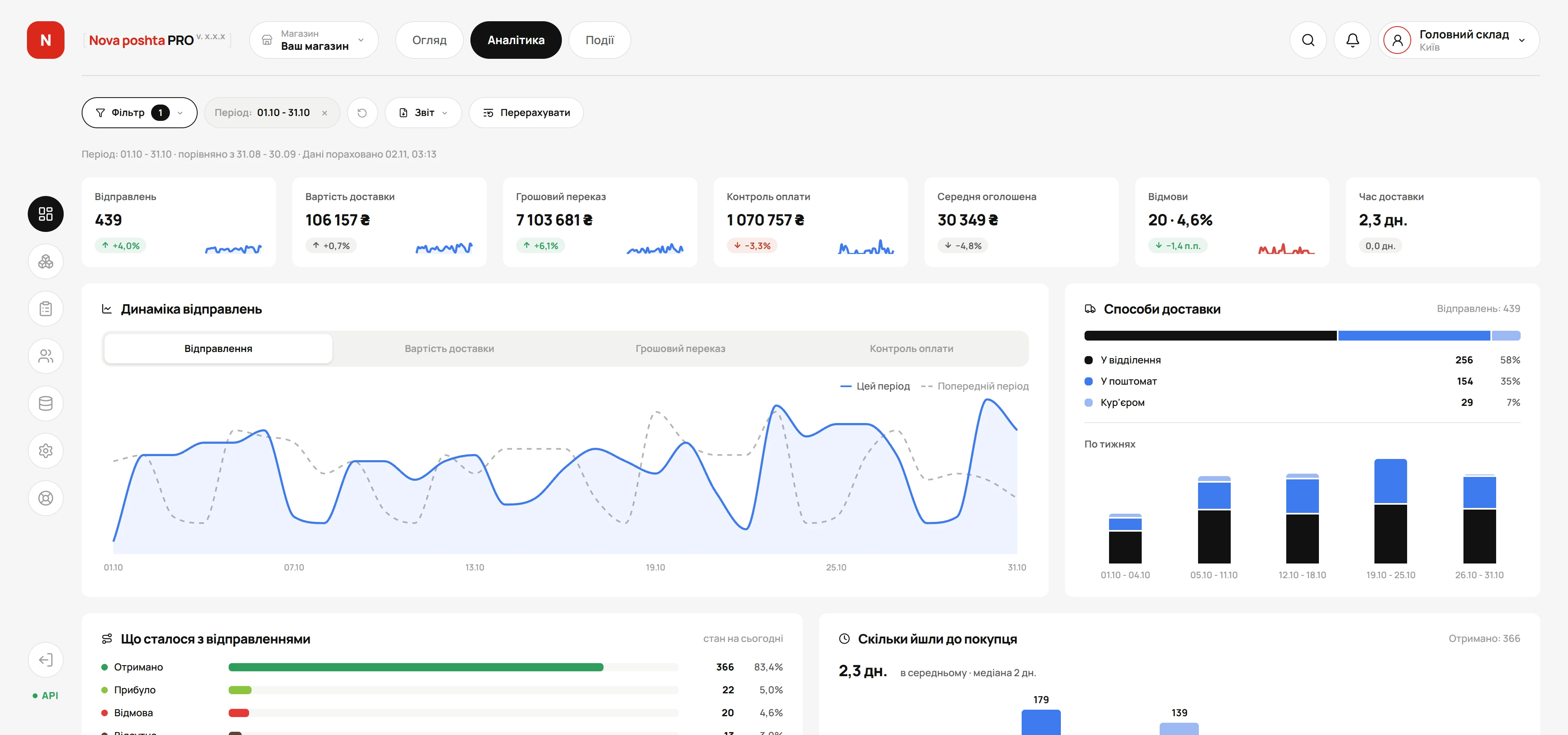 Екран «Аналітика» за місяць: показники, графіки й відправники
Період і порівняння
- Натисніть Фільтр.
- У розділі Період оберіть День, Тиждень, Місяць, Квартал, Півроку, Рік чи Весь час або задайте власні дати в полях Від і До.
- У розділі Порівняти з залиште Попередній аналогічний період або задайте власні дати.
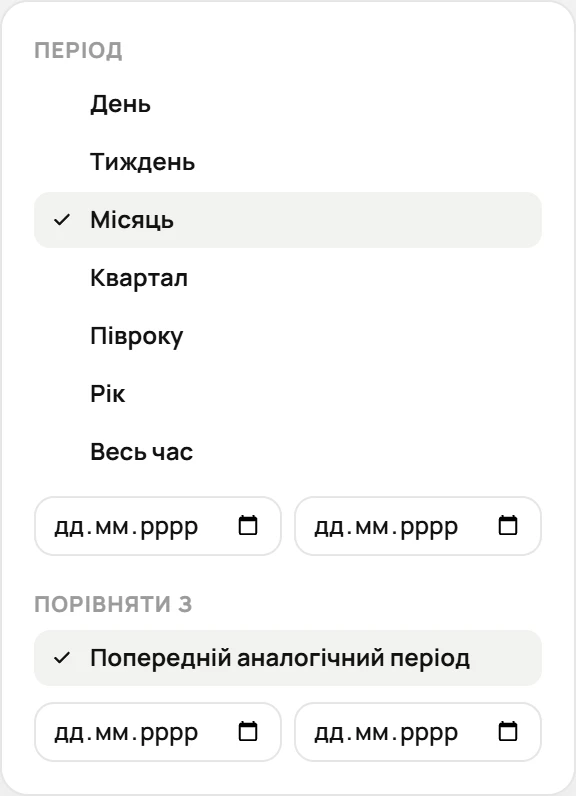 Меню «Фільтр» на екрані «Аналітика»: період і порівняння
Кожен готовий період рахується від початку своєї одиниці до сьогодні: тиждень - з понеділка, місяць - з першого числа, півроку - з 1 січня або 1 липня. Порівнюється такий самий відрізок попередньої одиниці: перші одинадцять днів жовтня - з першими одинадцятьма днями вересня.
Під рядком кнопок видно назву і дати періоду, наприклад «Місяць: 01.10 - 18.10», з чим його порівняно і коли пораховано дані. Модуль запам'ятовує ваш вибір періоду, порівняння й перемикачів на графіках.
Звідки беруться цифри
Аналітика рахується з підсумків за днями, які модуль веде сам. Через це екран може повідомити:
- «Аналітику ще не рахували» - відправлення є, але підсумків за днями ще немає. Натисніть Перерахувати
- «Період пораховано не повністю» - аналітика є лише до вказаної дати. Дні після неї на графіку виглядають як розрив, а не як нуль
- «За цей період нічого не відбувалось» - за обрані дні відправлень справді не було. Спробуйте ширший період
Кнопка Перерахувати рахує аналітику заново за період на екрані та за період порівняння, для всіх відправників магазину. Щоб аналітика оновлювалася сама, додайте в планувальник хостингу команду Перерахунок аналітики - про неї йдеться на сторінці База даних і синхронізація.
Ключові показники
 Ключові показники на екрані «Аналітика»
Сім карток угорі екрана:
- Відправлень - скільки відправлень створено за період
- Вартість доставки - скільки коштувала доставка цих відправлень
- Грошовий переказ і Контроль оплати - суми накладеного платежу, кожен вид окремо
- Середня оголошена - середня оголошена вартість одного відправлення
- Відмови - кількість відмов та їхня частка у відсотках
- Час доставки - скільки днів у середньому відправлення йшло до отримувача
Під значенням видно зміну проти періоду порівняння: зелена позначка означає зміну на краще, червона - на гірше, сіра - що зміну не оцінюють. У частині карток є ще й маленький графік за днями.
Два види накладеного платежу
Грошовий переказ і Контроль оплати - різні послуги Нової пошти, тому модуль рахує їх окремо: дві суми на екрані Огляд, дві картки показників, окремий вибір на графіках і окремі колонки у звітах. Якщо одна із сум нульова, перевірте другу: накладений платіж ваших відправлень може йти іншою послугою.
Графіки
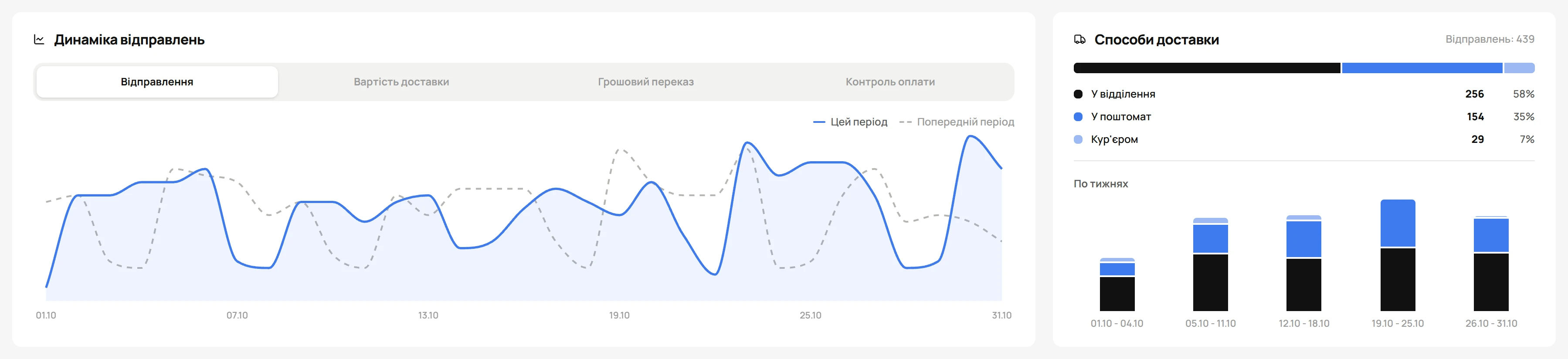 Графіки «Динаміка відправлень» і «Способи доставки»
- Динаміка відправлень - лінія за днями. Перемикач обирає, що показувати: Відправлення, Вартість доставки, Грошовий переказ чи Контроль оплати. Поруч іде лінія періоду порівняння. Їх підписано Цей період і Попередній період
- Способи доставки - скільки відправлень пішло кожним способом і яка його частка. Нижче ті самі дані стовпчиками По тижнях, а для довгих періодів - По місяцях
- Що сталося з відправленнями - відправлення періоду за групами статусів, «стан на сьогодні». Якщо частина з них чекає у відділенні, під списком з'являється рядок із кількістю таких відправлень і попередженням, що зберігання скоро стане платним
- Скільки йшли до покупця - середній час доставки, медіана і стовпчики за кількістю днів у дорозі. Рахуються лише отримані відправлення, для яких відома дата вручення
 Графіки результатів доставки і термінів на екрані «Аналітика»
Відправники на графіках
Рядок із позначками Усі та окремою позначкою для кожного відправника, а під ним три блоки:
- Відправлення - графік, де кожен відправник - своя лінія, з підсумком «Разом за період»
- Гроші - окрема картка на кожного відправника, усі на спільній шкалі, від більшої суми до меншої. Перемикач Вартість доставки, Грошовий переказ, Контроль оплати. Наведіть на будь-яку картку: лінія і суми цього дня покажуться на всіх картках одразу
- Відмови - смуга на кожного відправника, де клітинка - це день: що більша частка відмов, то темніша клітинка. Підказка показує відправлення, відмови і частку, а справа видно кількість і частку за період. Контур без заливки означає, що відправлень не було
У Грошах і Відмовах спершу видно вісім відправників із найбільшими сумами, решта - за кнопкою Показати всіх.
Цей блок завжди показує всіх відправників магазину, хоч би який було обрано у верхній панелі. Відправлення без відправника йдуть окремо як Не призначено, у графіку пунктирною лінією. Крок залежить від довжини періоду: дні, тижні або місяці. Якщо зняти всі позначки, блоки попросять: «Оберіть хоча б одного відправника».
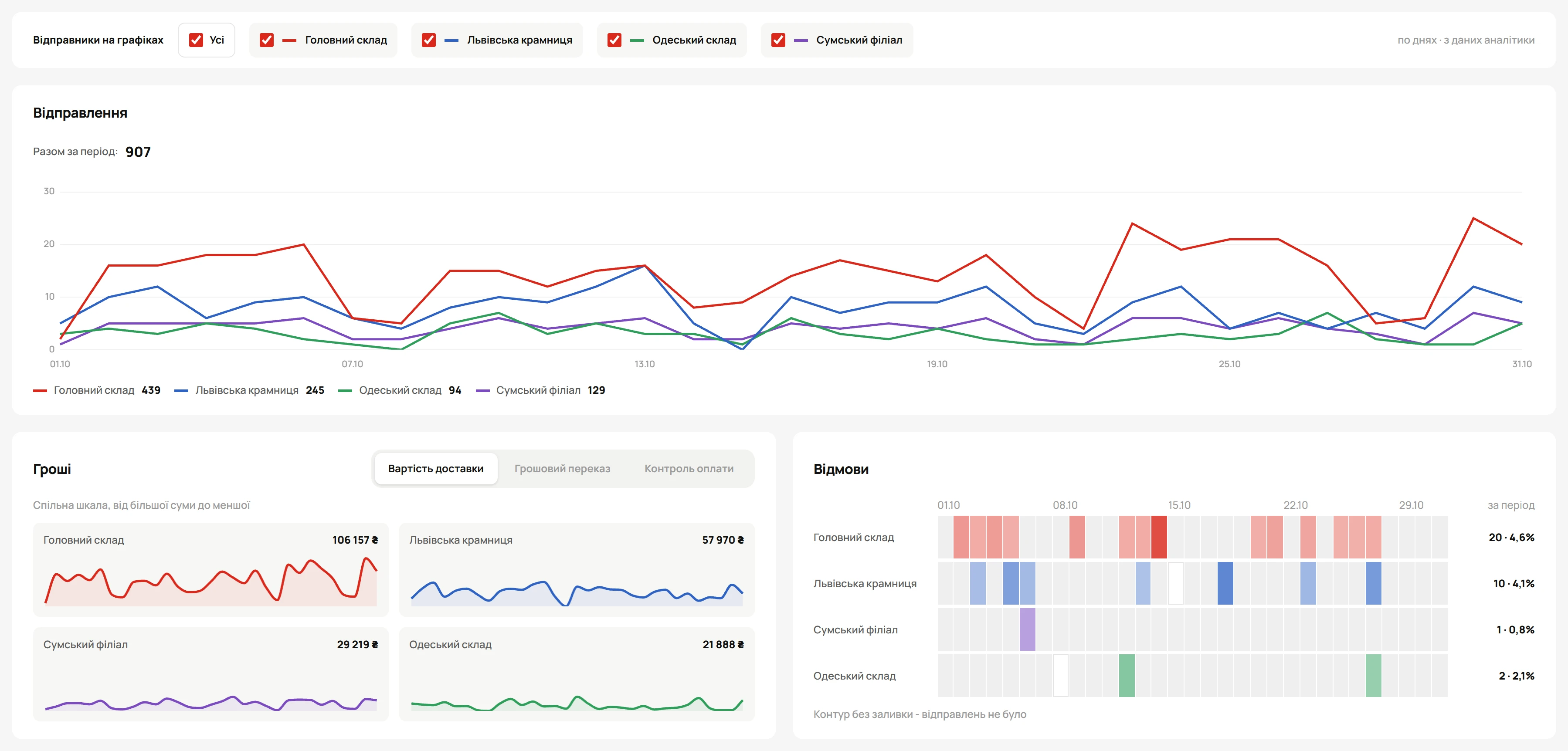 Блок «Відправники на графіках»: внесок кожного відправника
Географія відправлень
Перемикач Україна і Світ змінює карту.
- Україна - області й обласні центри: що насиченіший колір, то більше відправлень. Обласний центр позначено точкою і він рахується окремо від своєї області
- Світ - країни за адресою доставки замовлення. Кнопки Наблизити і Віддалити змінюють масштаб, Весь світ повертає всю карту
Якщо навести курсор на область чи країну, видно кількість відправлень, частку і відсоток відмов. Під картою - список місць, куди відправляєте найбільше. Відсоток відмов у ньому червоний, коли він вищий, ніж загалом за період. Рядок «Без області» рахує відправлення, для яких область невідома.
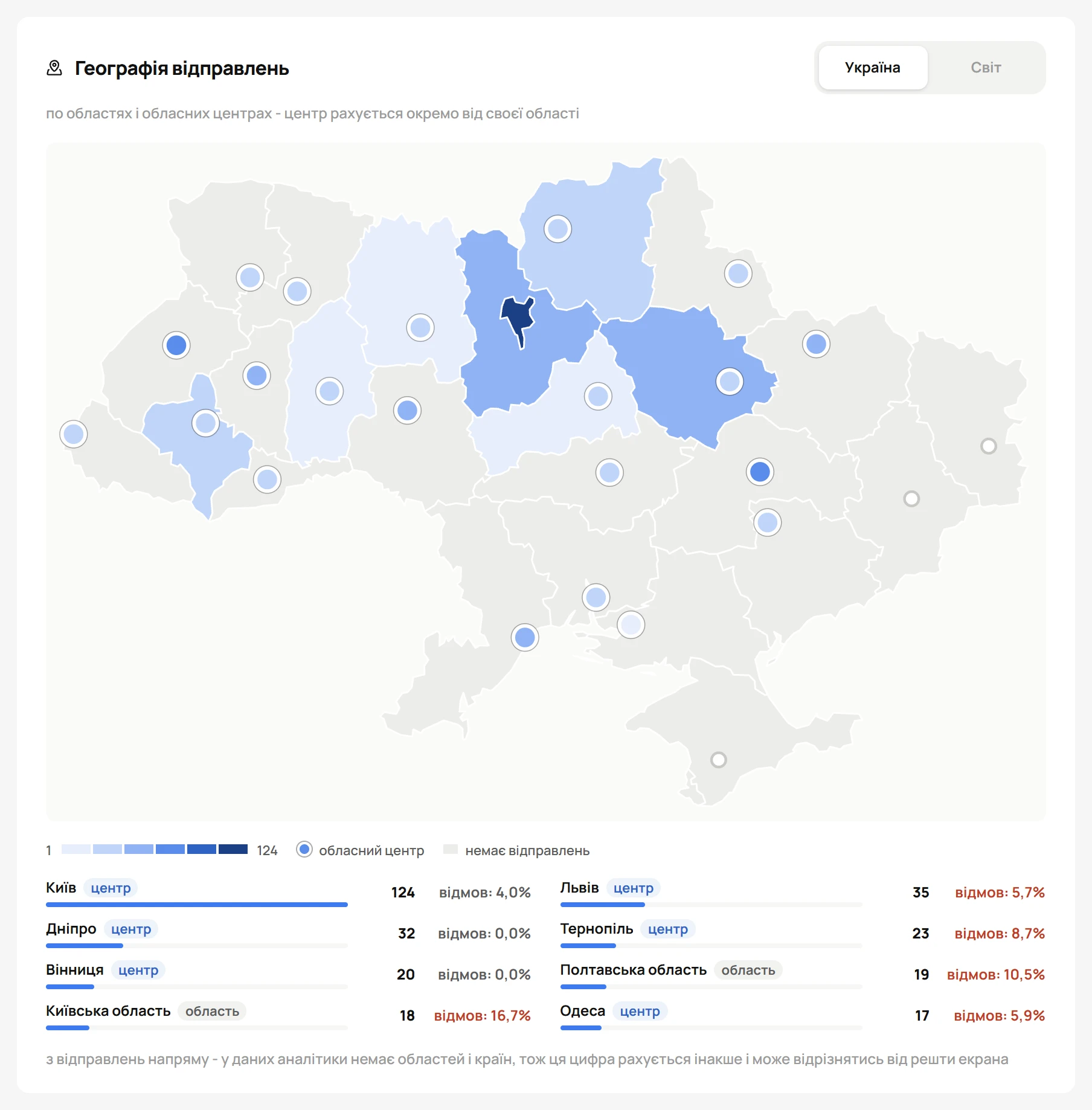 Карта «Географія відправлень» з переліком областей
Географія рахується прямо з відправлень, а не з підсумків за днями, тож її цифри можуть трохи відрізнятися від решти екрана.
Коли замовляють
Теплова карта «день тижня × година» показує, коли покупці оформлюють замовлення з доставкою Новою поштою: що темніша клітинка, то більше замовлень у цю годину. Під картою модуль називає пікову годину і найтихіший проміжок, а блок За днями тижня показує суму за кожен день.
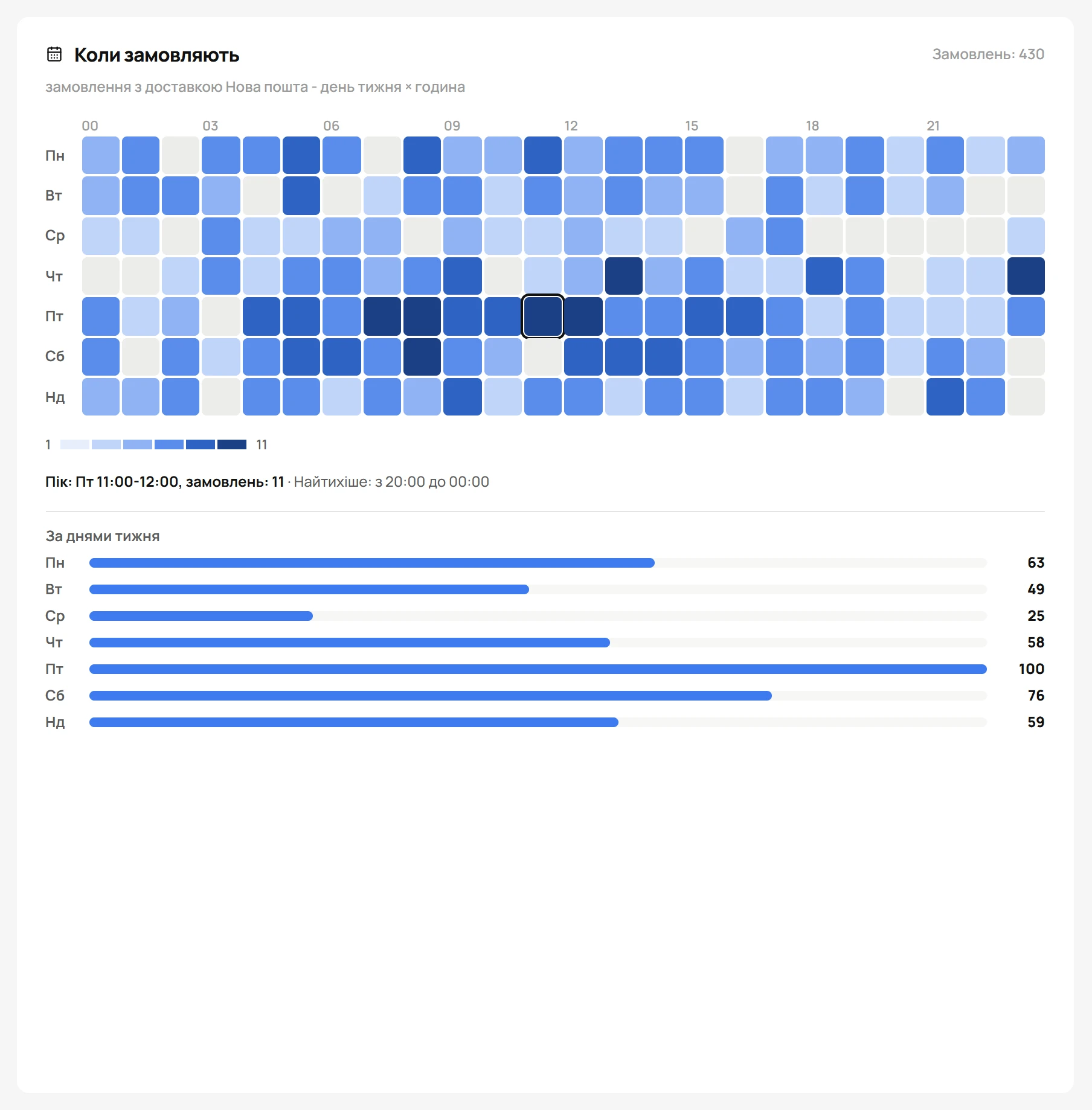 Теплова карта «Коли замовляють»: дні тижня і години
Звіти
- Оберіть період кнопкою Фільтр.
- Натисніть Звіт.
- Оберіть звіт зі списку і Формат: CSV або PDF.
- Натисніть Завантажити.
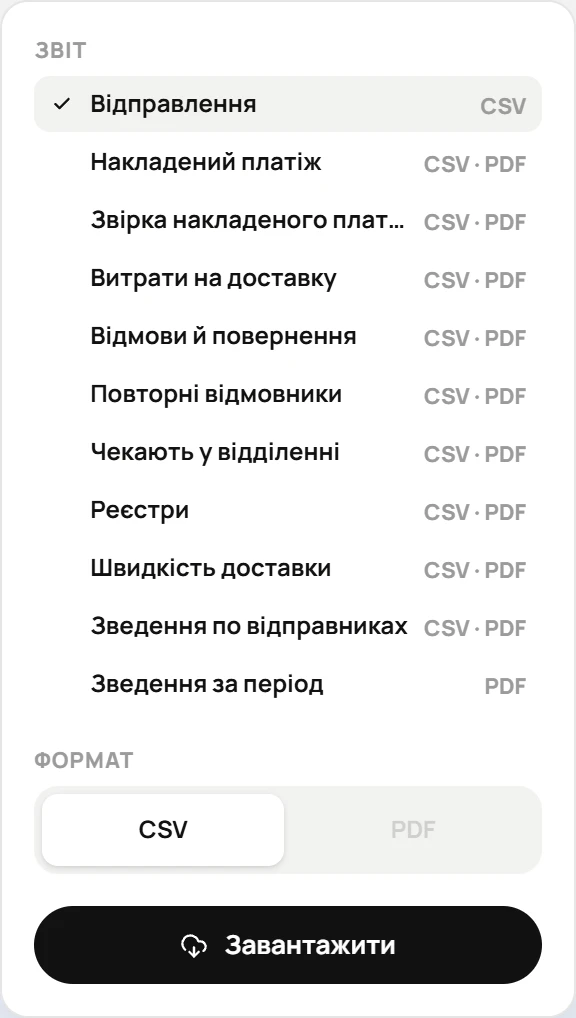 Меню «Звіти»: вибір звіту, формат CSV або PDF
| Звіт | Формати | Що в ньому |
|---|---|---|
| Відправлення | CSV | усі відправлення періоду: отримувач, місто, спосіб, статус, суми, відправник, вага, місця, платник, форма оплати, реєстр, дата відправки і дата вручення |
| Накладений платіж | CSV, PDF | відправлення з грошовим переказом чи контролем оплати і стан платежу: «До виплати», «Очікується», «Не отримано». На аркуші PDF кожен вид накладеного платежу окремо |
| Звірка накладеного платежу | CSV, PDF | що Нова пошта показує по кожному відправленню з накладеним платежем: стан оплати, «До сплати», «Сплачено» і залишок |
| Витрати на доставку | CSV, PDF | вартість доставки за днями, способами і платниками. Першим іде те, що сплатив магазин, і як це змінилося проти попереднього періоду |
| Відмови й повернення | CSV, PDF | відправлення, від яких відмовились або які повернулися, з причиною і телефоном отримувача. На аркуші - частка відмов, втрачені суми кожного виду, доставка за рахунок магазину і таблиці за містами та способами |
| Повторні відмовники | CSV, PDF | покупці за номером телефону, що відмовлялися чи не забирали відправлення: скільки разів і які суми не отримано |
| Чекають у відділенні | CSV, PDF | відправлення, що прибули й досі не отримані, станом на сьогодні, хоч би який період обрано: скільки днів чекають, з якої дати зберігання платне і скільки днів до неї лишилося |
| Реєстри | CSV, PDF | реєстри періоду: дата передачі, відділення, кількість відправлень, вага і суми |
| Швидкість доставки | CSV, PDF | за містами і способами: скільки днів у середньому йшли отримані відправлення, яка частка йшла довше 3 днів і частка відмов |
| Зведення по відправниках | CSV, PDF | кількість, суми, відмови й повернення для кожного відправника магазину - завжди для всіх, хоч би кого було обрано у верхній панелі |
| Зведення за період | підсумковий аркуш періоду з порівнянням: показники, «Що сталося з відправленнями», «Скільки йшли до покупця», способи доставки, накладений платіж і міста. Для Весь час порівняння немає |
Частка відмов у всіх звітах однакова: відмови від усіх відправлень, як на екрані.
CSV - таблиця, яку відкриває Excel чи інший редактор таблиць. PDF відкривається в новій вкладці як аркуш для друку: натисніть Друкувати або зберегти PDF і у вікні друку оберіть «Зберегти як PDF».
Вкладка зі звітом не відкрилася
Модуль попередить: «Браузер не відкрив нову вкладку для друку - дозвольте спливні вікна для адмінки». Дозвольте спливні вікна для сайту магазину в налаштуваннях браузера і натисніть Завантажити ще раз.
На аркуш PDF потрапляє не більше 500 рядків, повний перелік завжди є в CSV. Звіти й кнопка Перерахувати доступні користувачам, які мають право змінювати модуль.