
Тема
Відправники і ключ API
Відправник - це профіль, від імені якого модуль створює відправлення: контрагент з вашого акаунта Нової пошти, його контактна особа, місце, звідки ви передаєте посилки, і ключ API. Першого відправника створює майстер першого запуску, решту додають тут.
Відправники зібрані в розділі Контрагенти лівого меню. Угорі розділу три вкладки: Відправники, Отримувачі і Треті особи, біля кожної видно кількість записів.
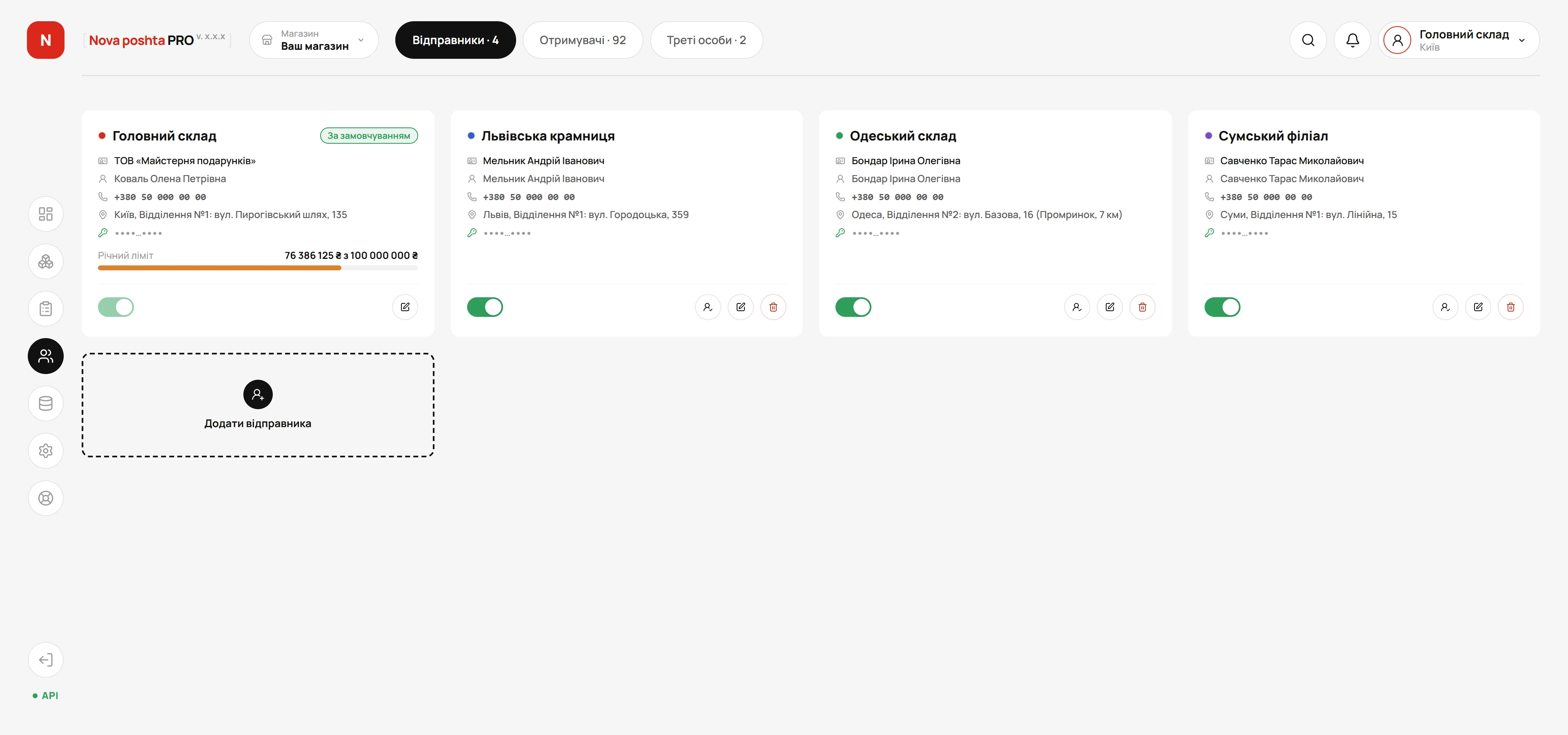 Розділ «Контрагенти», вкладка «Відправники»: картки чотирьох відправників
Картка відправника
Кожен відправник - окрема картка. На ній видно:
- назву, колір і позначку За замовчуванням
- контрагента в Новій пошті, контактну особу, телефон і адресу відправлення
- скорочений запис ключа API: зелений значок ключа означає, що ключ працює, червоний - що Нова пошта його відхилила
- умови фільтра, прив'язку замовлень і річний ліміт, якщо їх задано
Унизу картки - перемикач, який вмикає й вимикає відправника, та кнопки Призначити за замовчуванням, Редагувати і Видалити. Вимкненому відправнику замовлення не призначаються: його фільтр і прив'язка не діють.
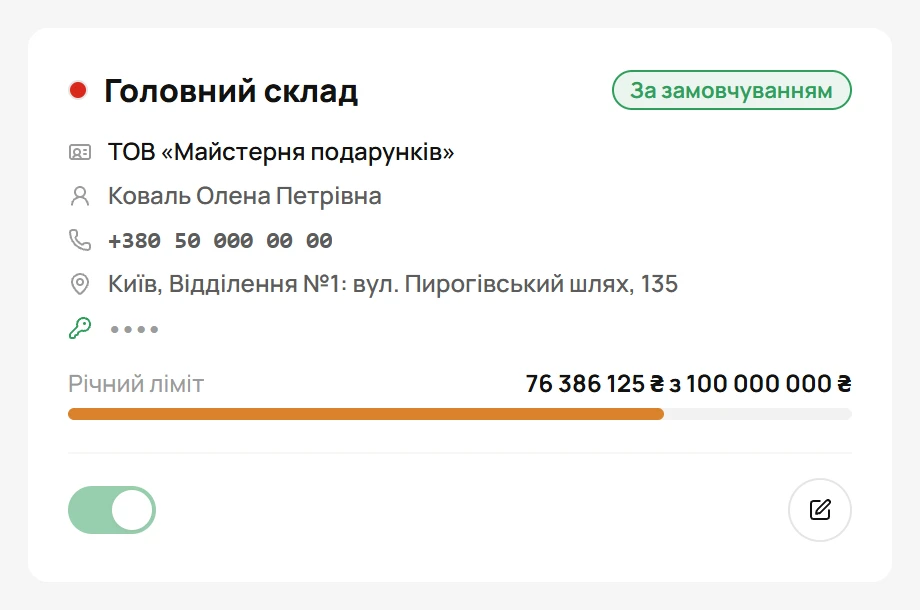 Картка відправника в розділі «Контрагенти»
Додати відправника
- Відкрийте Контрагенти → Відправники і натисніть картку Додати відправника. Той самий пункт є в меню відправника у верхній панелі.
- Вставте ключ у поле Ключ API. Модуль одразу перевіряє його - кнопки для цього немає.
- Коли ключ прийнято, з'являється решта форми. Оберіть Відправник - контрагента з вашого акаунта - і Контактна особа.
- У полі Спосіб відправки вкажіть, як ви передаєте посилки Новій пошті: у відділенні, через поштомат чи кур'єру. Далі оберіть Місто і заповніть Відділення, Поштомат або Адреса забору.
- Перевірте Назва, Колір і Статус. Якщо назву не вказати, модуль підставить назву контрагента.
- Натисніть Зберегти.
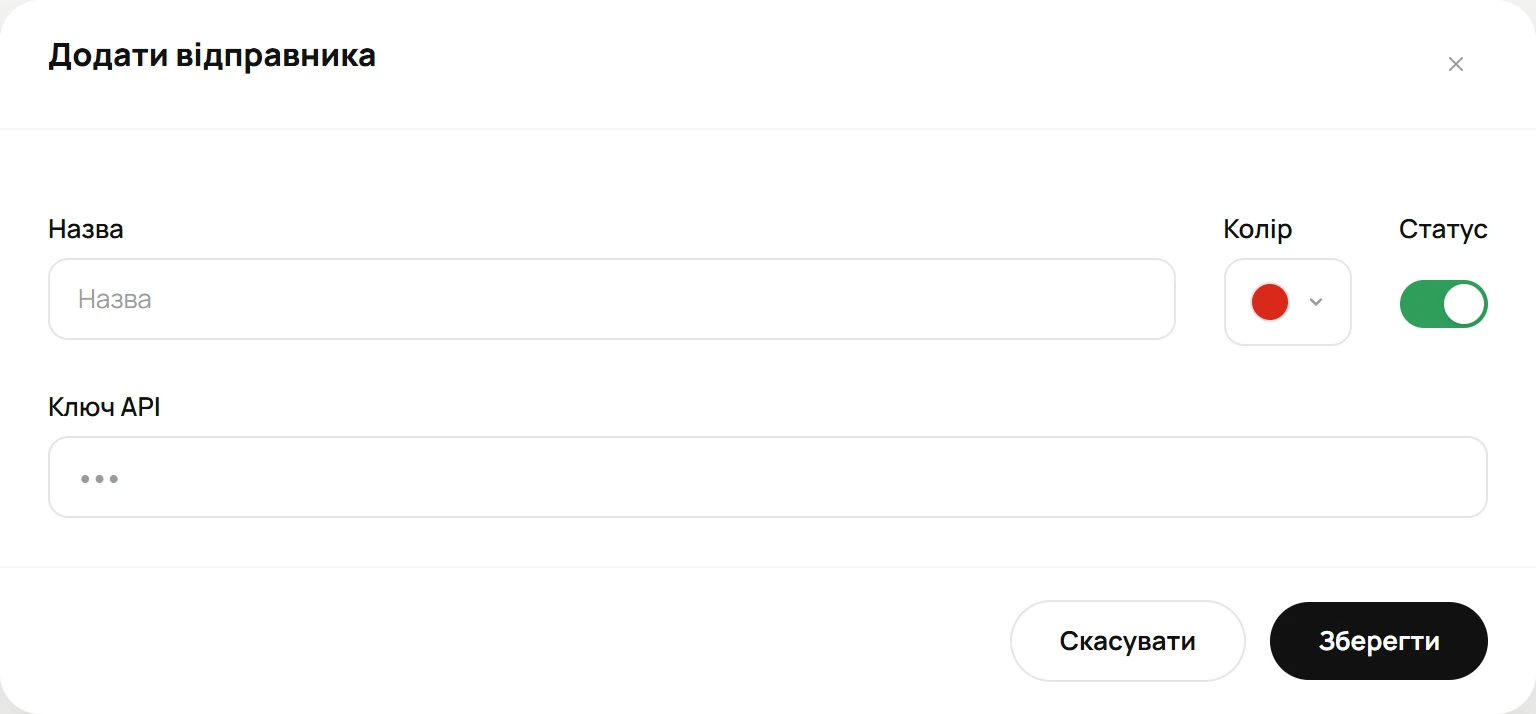 Вікно «Додати відправника»: назва, колір і ключ API
Поле Колір відкриває вибір кольору: оберіть колір на палітрі, серед Готові кольори або впишіть його код.
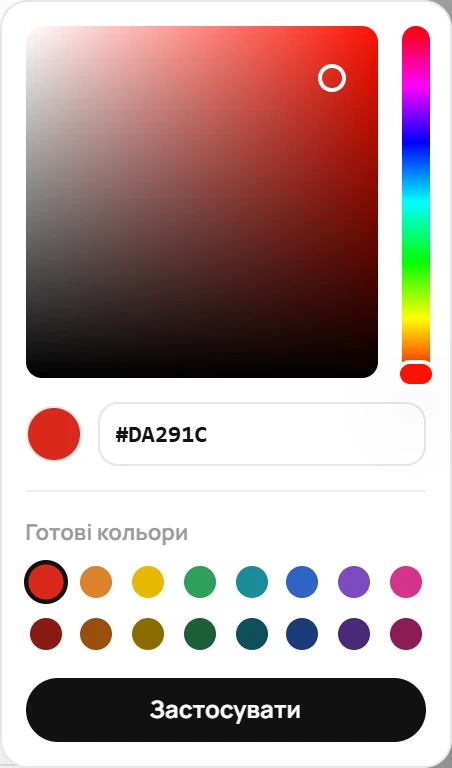 Вибір кольору відправника: палітра, відтінок і готові кольори
Новий відправник отримує копію налаштувань відправника за замовчуванням - модуль повідомляє про це: «Налаштування скопійовано з відправника за замовчуванням».
Щоб змінити відправника, натисніть на його картці Редагувати. У формі редагування є ще розділ Опції відправника - перелік послуг, які Нова пошта дозволяє цьому контрагенту. Він лише для перегляду: послуги підключає ваш менеджер Нової пошти.
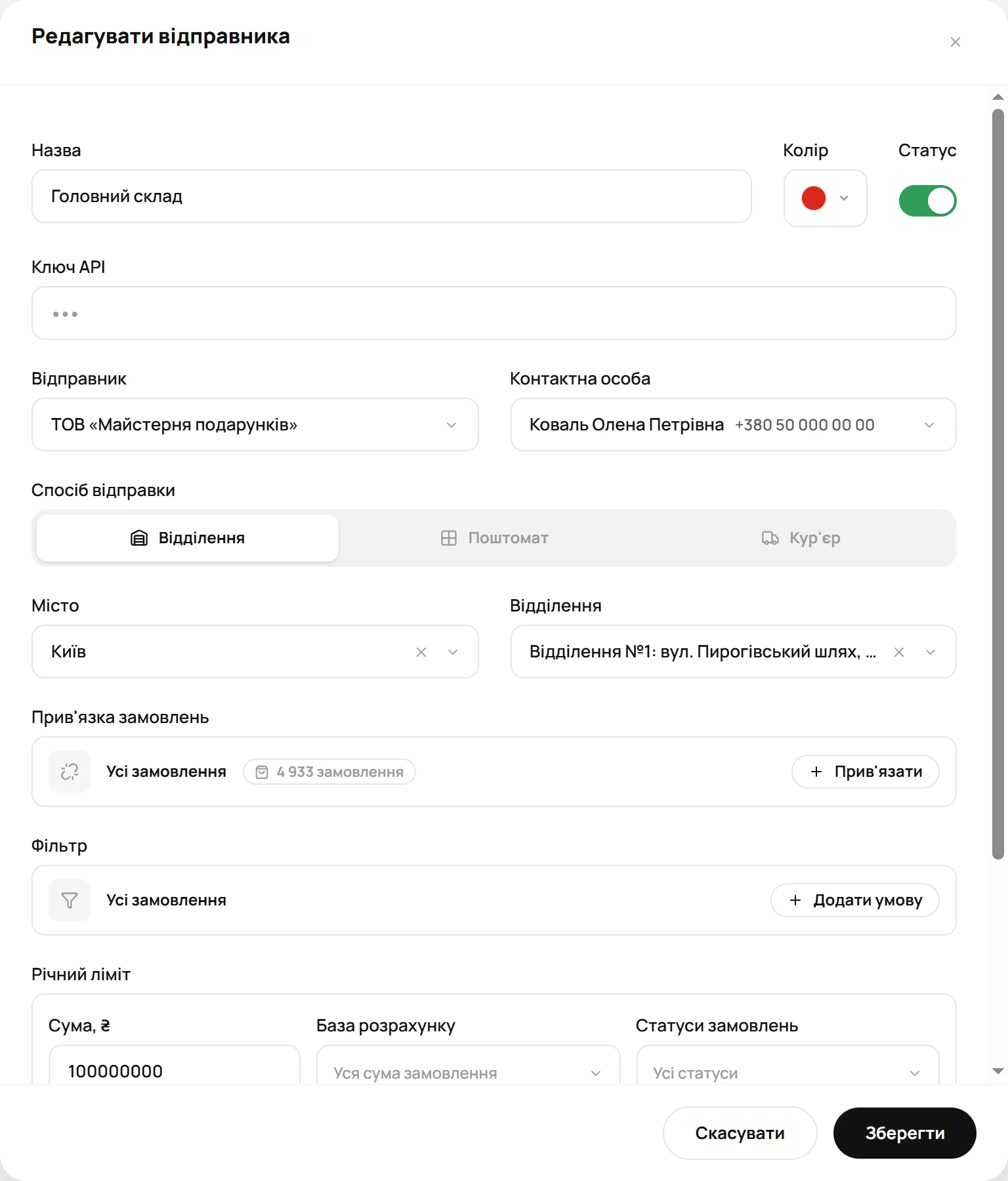 Вікно «Редагувати відправника»
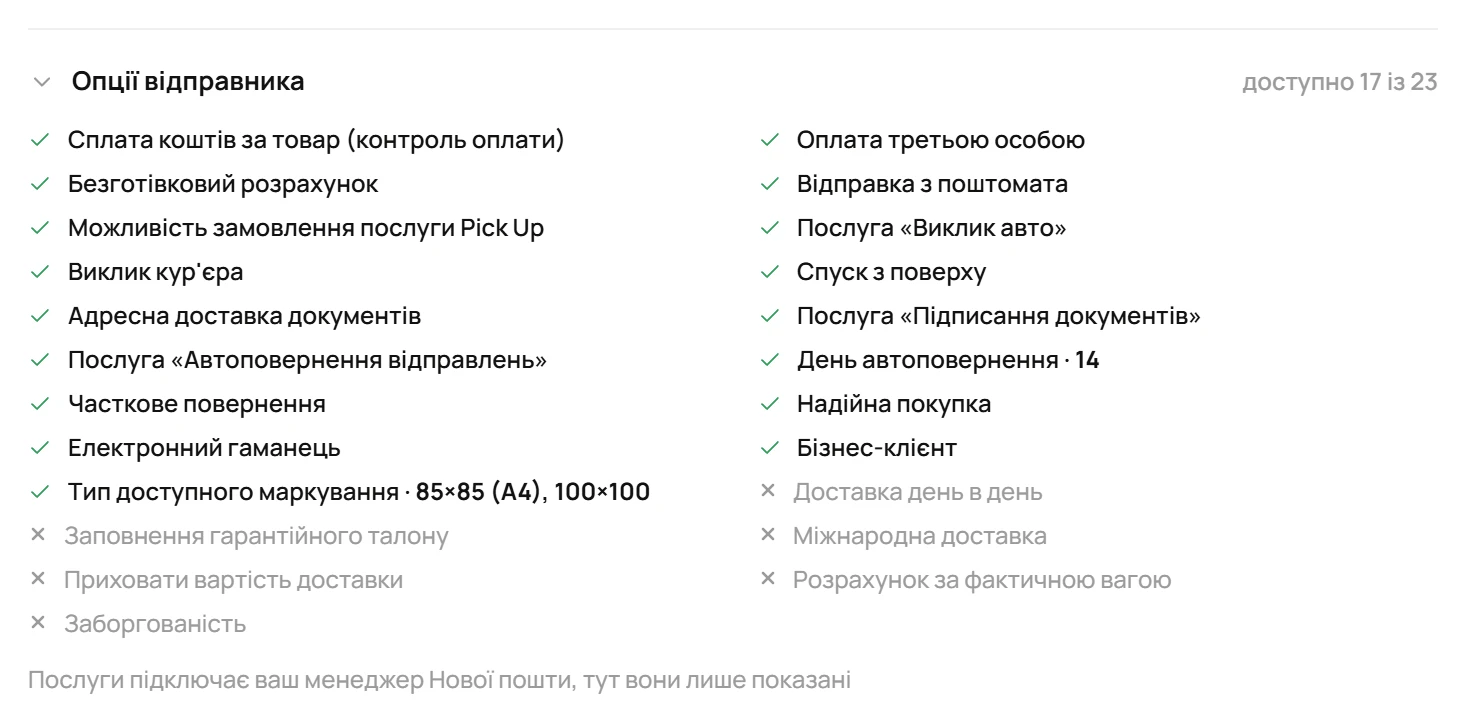 Розгорнутий блок «Опції відправника» з переліком послуг
Один контрагент - один відправник
Одного контрагента Нової пошти можна призначити лише одному відправнику магазину.
Ключ API
Ключ API дає модулю доступ до акаунта Нової пошти. Його створюють в особистому кабінеті на сайті Нової пошти: Налаштування → Безпека → Створити ключ.
Коли ви вставляєте ключ у форму відправника, модуль проходить чотири кроки й показує кожен:
- Перевірка ключа - чи приймає його Нова пошта.
- Відправник - які контрагенти є в акаунті.
- Контактні особи - кого можна вказати контактною особою.
- Адреси відправника - звідки можна передавати посилки.
Якщо крок не пройшов, біля нього видно причину, а наступні кроки не виконуються.
Збережений ключ модуль більше не показує: під час редагування поле порожнє, а поруч з його назвою видно скорочений запис ключа. Щоб замінити ключ, просто вставте новий - він пройде ту саму перевірку.
Одним ключем можуть користуватися кілька відправників. Тоді під перевіркою з'являється нагадування «Цей ключ уже використовує відправник …» - це не помилка.
Перевірити ключ ще раз
- На картці відправника натисніть на рядок з ключем. Підказка покаже стан: Активне, «Ключ відхилено перевізником» або «Ключ не перевірено»
- Унизу лівого меню є позначка API - стан ключа того відправника, який обраний у верхній панелі. Натисніть на неї, щоб перевірити ключ ще раз
Ключі без відправника
Буває, що ключ лишається в модулі, а жоден відправник ним уже не користується: відправникові дали новий ключ або форму закрили, перевіривши ключ, але не зберігши відправника.
Тоді під картками відправників з'являється блок Ключі API без відправника. Біля кожного ключа є кнопка Видалити ключ. Разом із ключем видаляються довідники, завантажені з ним. У Новій пошті ключ залишиться.
Якщо зайвих ключів немає, блоку не видно.
Відправник за замовчуванням
Один з відправників завжди головний - на його картці стоїть позначка За замовчуванням. Перший доданий відправник стає ним сам.
- Йому дістаються всі замовлення, які не забрав інший відправник
- Його налаштування - основа для решти відправників
- Його не можна ні вимкнути, ні видалити
Щоб зробити головним іншого, натисніть на його картці Призначити за замовчуванням. Кнопка є лише в увімкнених відправників.
Кілька відправників
Кілька відправників потрібні, коли магазин відправляє від різних контрагентів або з різних складів. Щоб модуль сам розумів, чиє замовлення, у формі відправника є два інструменти: Фільтр і Прив'язка замовлень.
Фільтр
Фільтр описує, які замовлення бере відправник.
У формі відправника в блоці Фільтр натисніть Додати умову.
Оберіть Тип умови: Виробник, Категорія, Товар, Опція товару, Атрибут товару, Спосіб доставки, Спосіб оплати або Група покупців.
Знайдіть потрібні значення через Пошук, позначте їх і натисніть Готово.
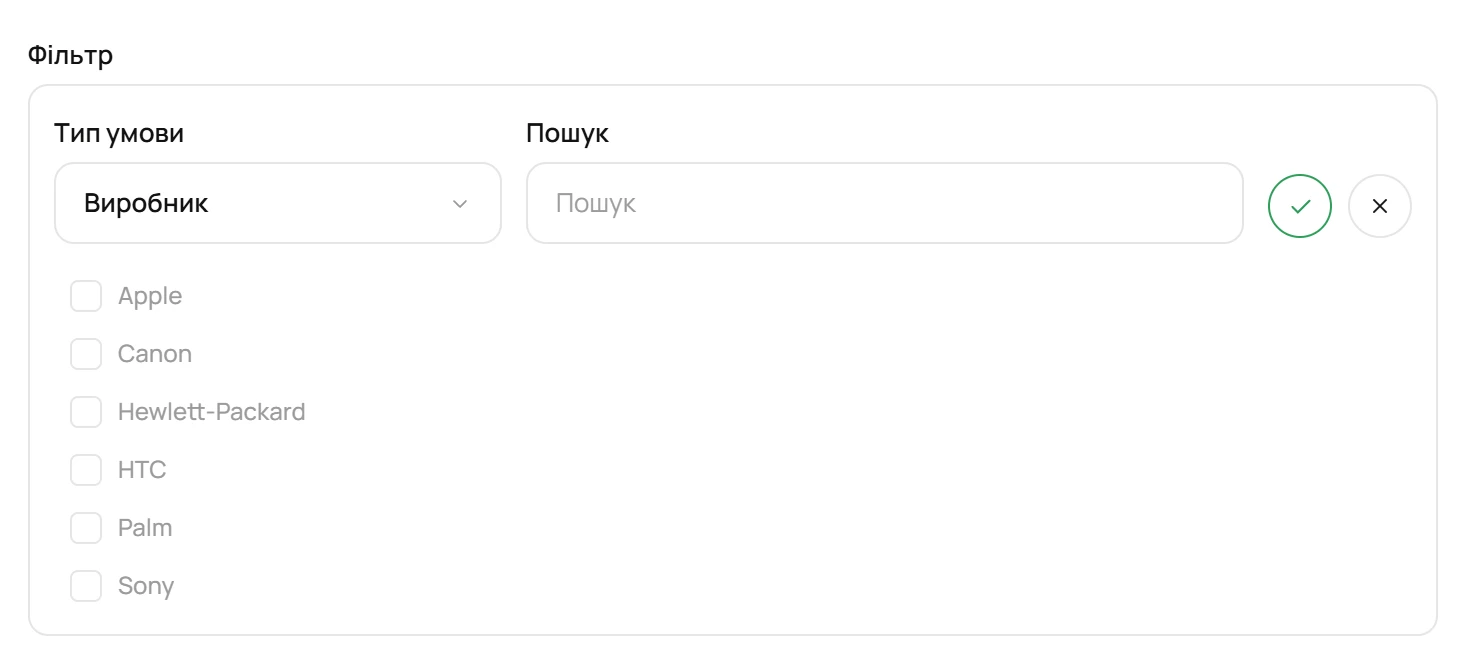 Блок «Фільтр» у формі відправника: тип умови, пошук і список значень
Умови одного типу працюють як «або», різних типів - як «і». Наприклад, дві категорії й один спосіб оплати означають: товар з будь-якої з двох категорій і саме цей спосіб оплати. Категорія діє разом зі своїми підкатегоріями.
Коли серед умов є товарні (виробник, категорія, товар, опція, атрибут), з'являються ще три поля:
- Збіг товарів - Хоч один товар або Усі товари замовлення мають відповідати умовам
- Окреме відправлення - якщо в замовленні є і товари цього відправника, і чужі, він бере лише свої, окремим відправленням. Решта товарів дістається відправнику за замовчуванням
- Окрема доставка в кошику - покупець бачить вартість доставки як суму за кожну частину замовлення. Працює лише разом з Окреме відправлення
Без умов фільтр нічого не відбирає
Поки умов немає, у блоці написано «Усі замовлення», але за фільтром такому відправнику замовлення не призначаються: вони дістаються відправнику за замовчуванням. Якщо прив'язки в такого відправника теж немає, обирайте його вручну у верхній панелі.
Прив'язка замовлень
Прив'язка потрібна, коли замовлення вже мають власну позначку - наприклад, її ставить інший модуль або облікова система, з якою працює магазин.
- У блоці Прив'язка замовлень натисніть Прив'язати.
- Оберіть Таблиця, Поле і Значення, за якими видно замовлення цього відправника. Біля кожного значення показано, скільки замовлень його мають.
- Натисніть Застосувати, а потім Зберегти у формі.
Змінити або зняти прив'язку можна кнопками Змінити прив'язку і Видалити прив'язку.
 Блок «Прив'язка замовлень» у формі відправника
Як модуль обирає відправника
- Спершу перевіряється прив'язка: якщо замовлення має позначку відправника, воно дістається цьому відправнику.
- Далі фільтри: якщо умови збіглися рівно в одного відправника, замовлення дістається йому.
- Якщо не збіглися ні в кого - замовлення дістається відправнику за замовчуванням. Так само, коли вони збіглися в кількох одночасно і жоден з них не просить окремого відправлення.
Коли ви відкриваєте створення відправлення для замовлення іншого відправника, модуль сам перемикається на нього і повідомляє: «Відправника обрано за прив'язкою замовлення: …». У кошику покупця діють ті самі фільтри: вартість доставки рахується за налаштуваннями й тарифами відправника, якому дістанеться замовлення.
Річний ліміт
Блок Річний ліміт допомагає стежити за сумою, яку відправник може провести за рік. Задайте суму й заповніть поля База розрахунку і Статуси замовлень - на картці з'явиться смужка з використаною частиною ліміту. Якщо нове відправлення перевищить ліміт, форма створення попередить про це, але створити його все одно можна.
Підрахунок орієнтовний: рахуються замовлення поточного року, для яких цей відправник створив відправлення.
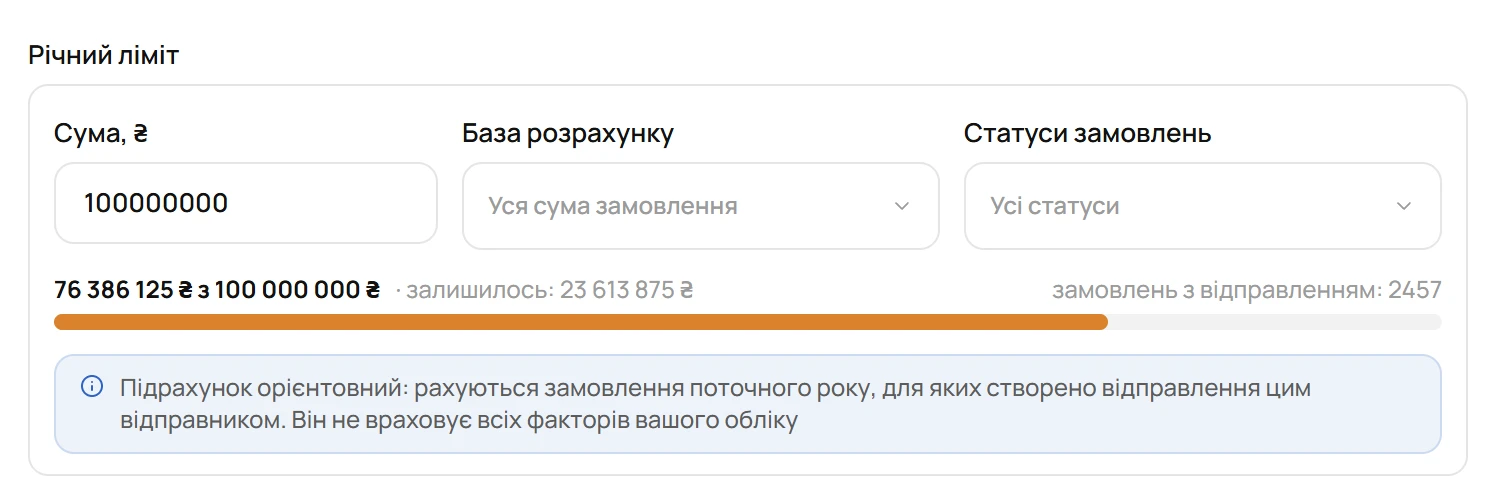 Блок «Річний ліміт» у формі відправника: сума і використано
Налаштування відправника
Більшість вкладок розділу Налаштування показує значення відправника, обраного у верхній панелі, тож кожен відправник може мати власні тарифи, способи доставки й шаблони. Які вкладки спільні для всього магазину і як скинути значення до відправника за замовчуванням, описано на сторінці Екран налаштувань.
Перемикання відправника
Модуль завжди працює від імені одного відправника - його назву видно у верхній панелі праворуч. Натисніть на неї й оберіть іншого: у списку показано назву, місто й контактну особу кожного. Після цього розділи модуля показують відправлення, реєстри й налаштування обраного відправника.
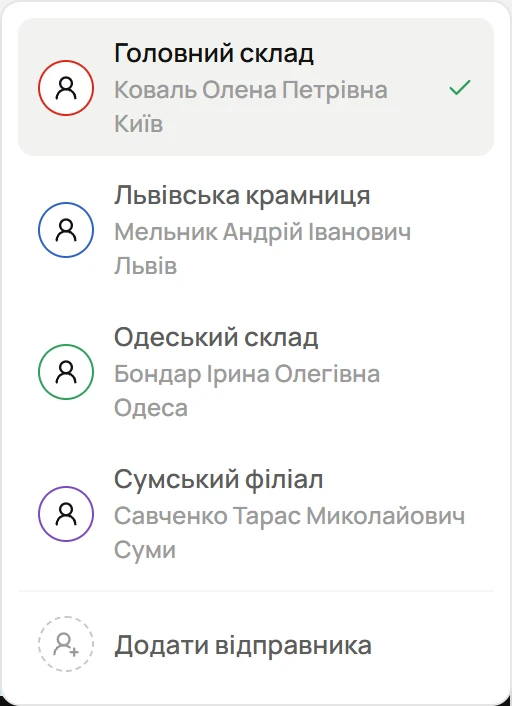 Перемикач відправника у верхній панелі: список відправників
Вибір запам'ятовується у вашому браузері. Якщо магазинів кілька, у верхній панелі є ще перемикач Магазин: для кожного магазину модуль пам'ятає свого обраного відправника.
Видалення відправника
Натисніть на картці Видалити. Модуль спершу рахує, що зачепить видалення, і показує це у вікні підтвердження: скільки у відправника відправлень, реєстрів, викликів кур'єра, заявок на послуги й подій.
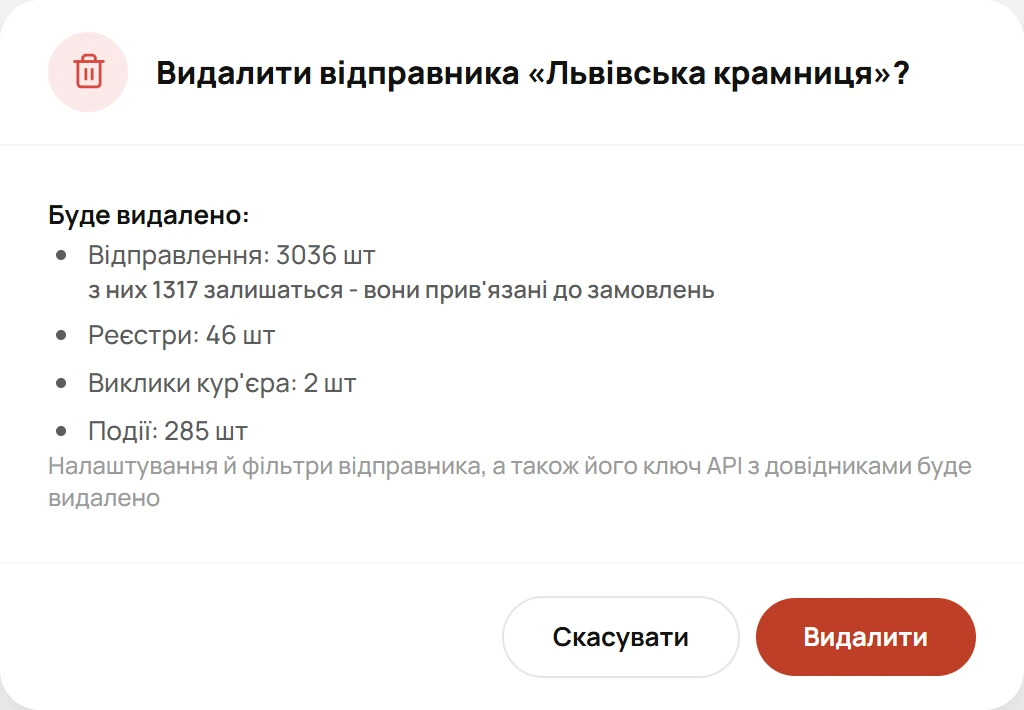 Вікно «Видалити відправника»: що зачепить видалення
Далі все залежить від ключа API.
- Якщо ключем користується лише цей відправник, його дані видаляються з модуля. Відправлення, прив'язані до замовлень магазину, лишаються. Разом з відправником видаляються його ключ API та довідники цього ключа
- Якщо тим самим ключем користується ще хтось, модуль запитує Що зробити з даними відправника: Перенести чи Видалити. Коли таких відправників кілька, оберіть Кому перенести. Після перенесення відправлення, реєстри й події належать обраному відправнику. Ключ лишається
Налаштування й фільтри відправника видаляються в обох випадках. Видалення стосується лише модуля: у кабінеті Нової пошти документи лишаються.
Відправника за замовчуванням видалити не можна
Спершу призначте за замовчуванням іншого відправника.
Отримувачі
Вкладка Отримувачі - це книга отримувачів вашого акаунта Нової пошти: контрагенти та їхні контактні особи. Модуль показує те саме, що бачить Нова пошта, тому зміни записуються і в Новій пошті, і в модулі.
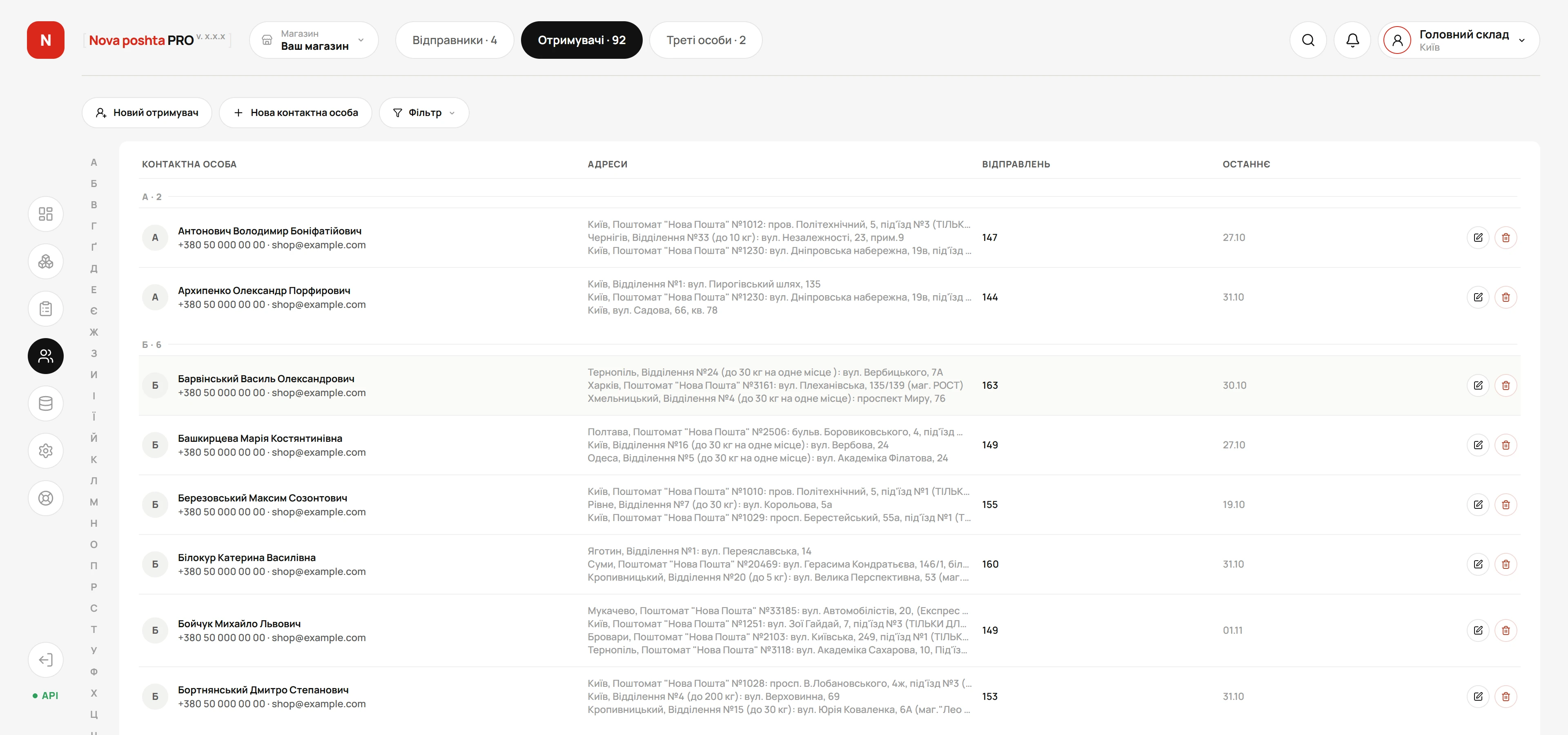 Вкладка «Отримувачі»: контактні особи за літерами, адреси і відправлення
- Новий отримувач - додати контрагента. Організацію Нова пошта знаходить за ЄДРПОУ, приватну особу створює з імені й телефону
- Нова контактна особа - додати контактну особу до наявного контрагента
- Фільтр - показати контактних осіб одного контрагента. Літери ліворуч відбирають за першою літерою
- Редагувати організацію - змінити місто, телефон і email організації. Назву та ЄДРПОУ веде Нова пошта
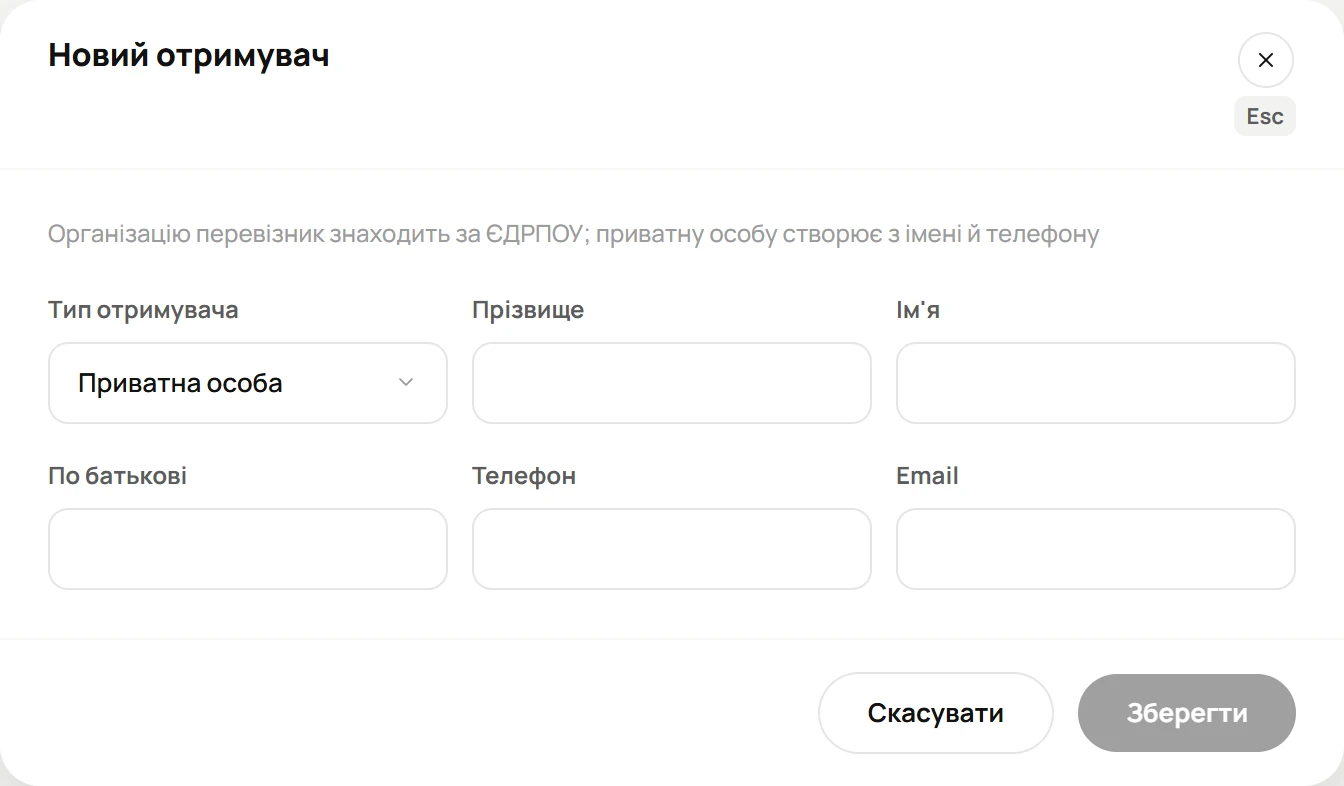 Вікно «Новий отримувач»: організація або приватна особа
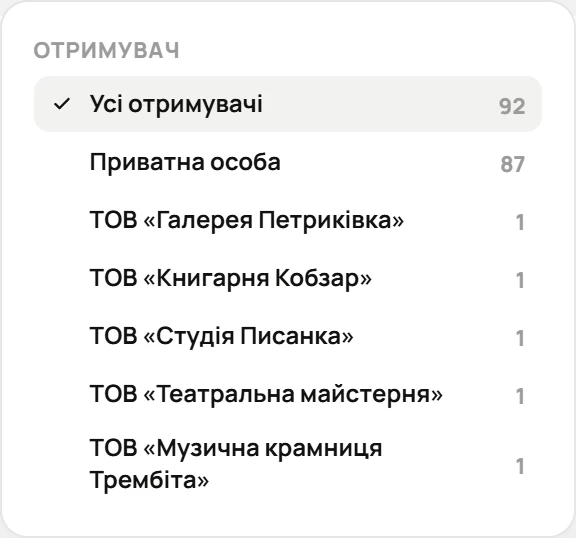 Меню «Фільтр» на вкладці «Отримувачі»: вибір контрагента
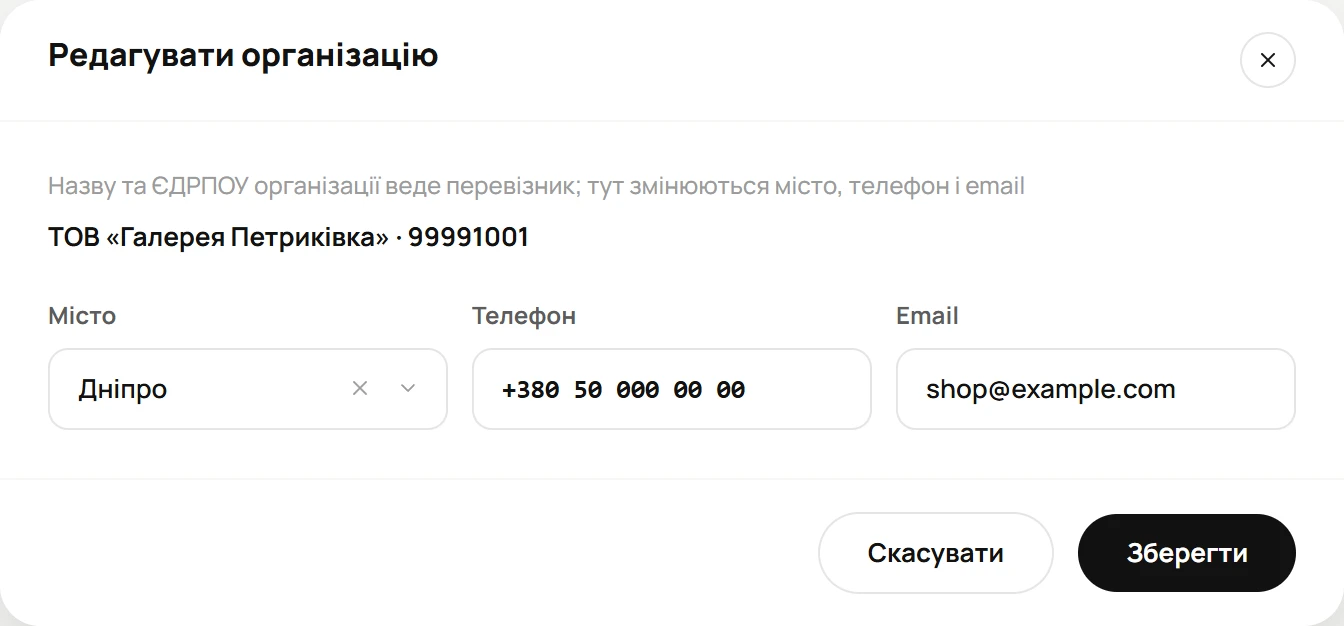 Вікно «Редагувати організацію»: місто, телефон і email
У таблиці видно контактну особу, її адреси, кількість відправлень і дату останнього. Якщо видалити контактну особу тут, її буде видалено і в Новій пошті.
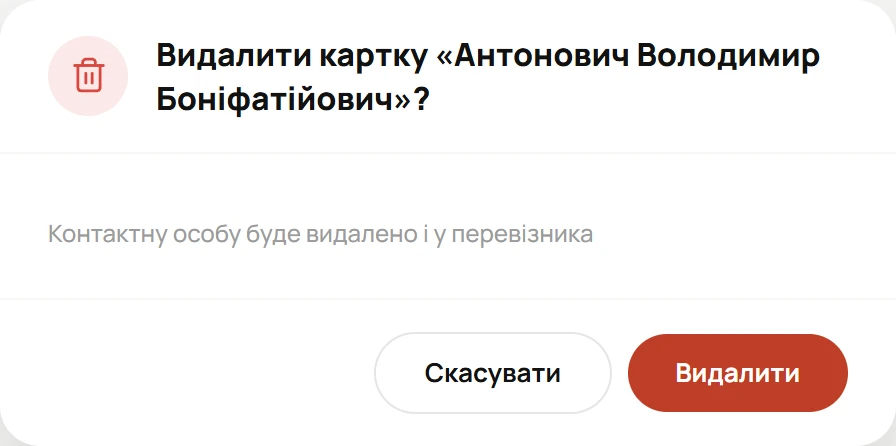 Підтвердження видалення контактної особи з книги отримувачів
Щоб змінити прізвище, ім'я, телефон чи email контактної особи, натисніть у її рядку Редагувати.
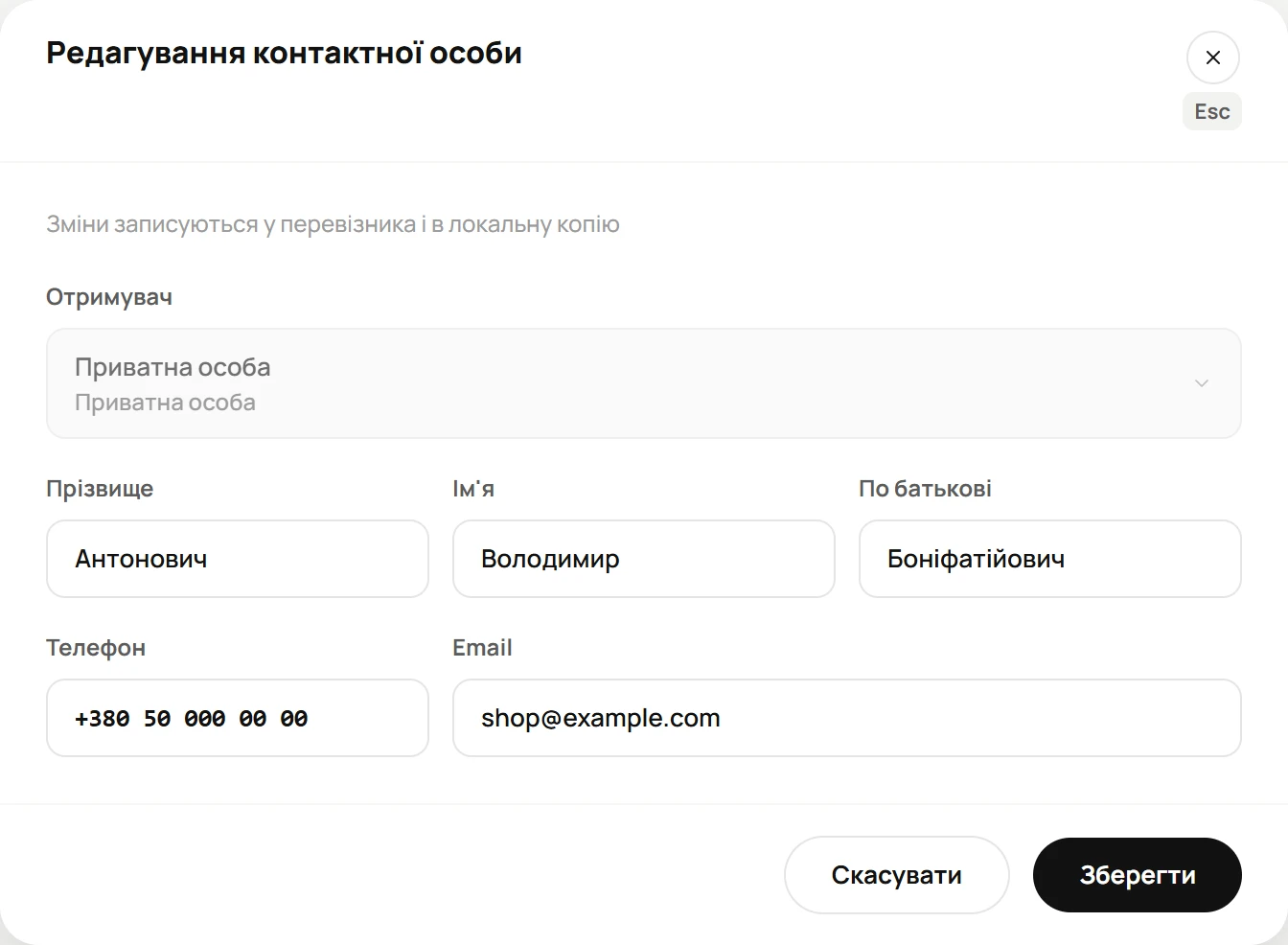 Вікно «Редагування контактної особи»: прізвище, ім'я, телефон, email
Нові отримувачі з'являються в книзі й автоматично - коли ви створюєте відправлення. Оновити всю книгу з Нової пошти можна на екрані База даних.
Треті особи
Третя особа - контрагент, який платить за доставку замість відправника чи отримувача. Вкладка Треті особи показує їх список з вашого акаунта Нової пошти: назву, тип, ЄДРПОУ і місто.
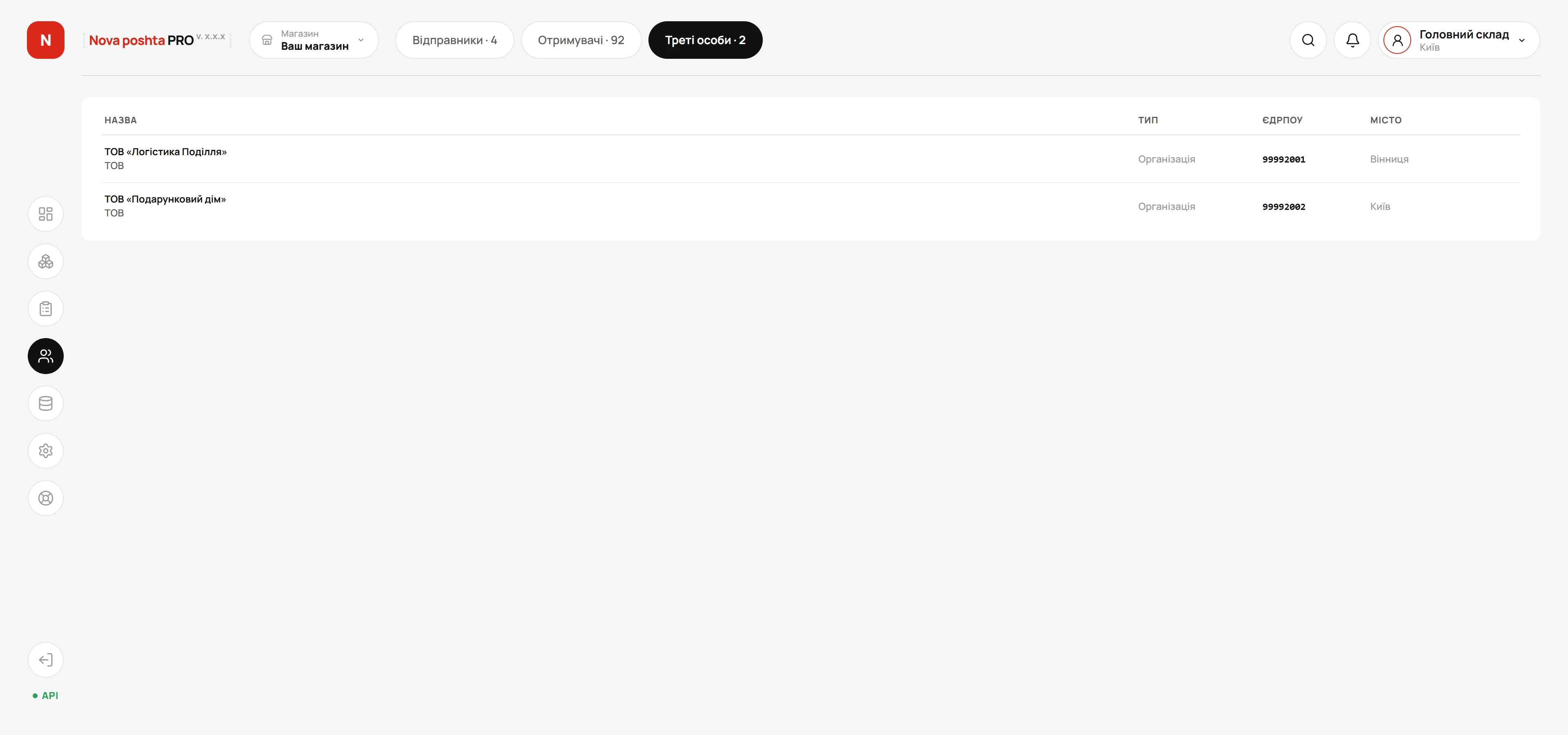 Вкладка «Треті особи»: назва, тип, ЄДРПОУ і місто
Список лише для перегляду. Він оновлюється разом з довідниками на екрані База даних. Третю особу обирають у розділі Налаштування, на вкладці Оплата: Платник доставки - Третя особа.