
Тема
Кошик
Вкладка Кошик розділу Налаштування керує вибором доставки на сторінці оформлення замовлення: які поля вашого оформлення стають списками Нової пошти, як вони виглядають і чи є карта. Списки з'являються на сторінці оформлення замовлення, а не на самій сторінці кошика. Значення належать відправнику, обраному у верхній панелі. Що бачить покупець, описано на сторінці Кошик покупця.
Панель стану
Угорі вкладки модуль перевіряє, чи з'являться списки в оформленні. Коли все гаразд, панель каже «Модуль інтегровано в оформлення замовлення» і перелічує сторінки оформлення, знайдені в магазині.
 Перевірка кошика на вкладці «Кошик»: чи з'являться списки
Панель стану червона
- «Не задано поле міста - списки Нової пошти в оформленні не з'являться. Оберіть поля нижче» - заповніть Місто в розділі Відповідність полів
- «Списки Нової пошти в оформленні не з'являться: модуль вимкнено в Розширення → Доставка або не увімкнено жоден спосіб доставки» - увімкніть Статус модуля на вкладці Загальні (або модуль у Розширення → Доставка) і хоча б один спосіб на вкладці Способи доставки
- Модуль не підключено до сторінки оформлення - увімкніть подію модуля в Розширення → Події або перевстановіть модуль
Окремого перемикача для списків немає: вони з'являються в оформленні, коли модуль увімкнено і ввімкнено хоча б один спосіб доставки. Список відділень з'являється для доставки у відділення, список поштоматів - для поштомата, вулиці - для кур'єра.
Представлення в кошику
- Вибір відділень на карті - додає кнопку Обрати на карті під полем відділення чи поштомата
- Фірмовий колір магазину - колір списків і карти, див. нижче
- Зображення - логотип способу доставки. Місце виведення зображення визначає, де його показати: Заголовок варіантів доставки - перед назвою групи Нова пошта. В «img» способу доставки - зображення передається разом з кожним способом, і показує його той шаблон оформлення, який це підтримує
- Рядків у списку - скільки варіантів показує список під полем: міст, відділень, поштоматів, вулиць. Від 5 до 50, решту покупець знаходить пошуком
- Перевірка вибору зі списку - попереджає покупця, який вписав назву вручну, див. нижче
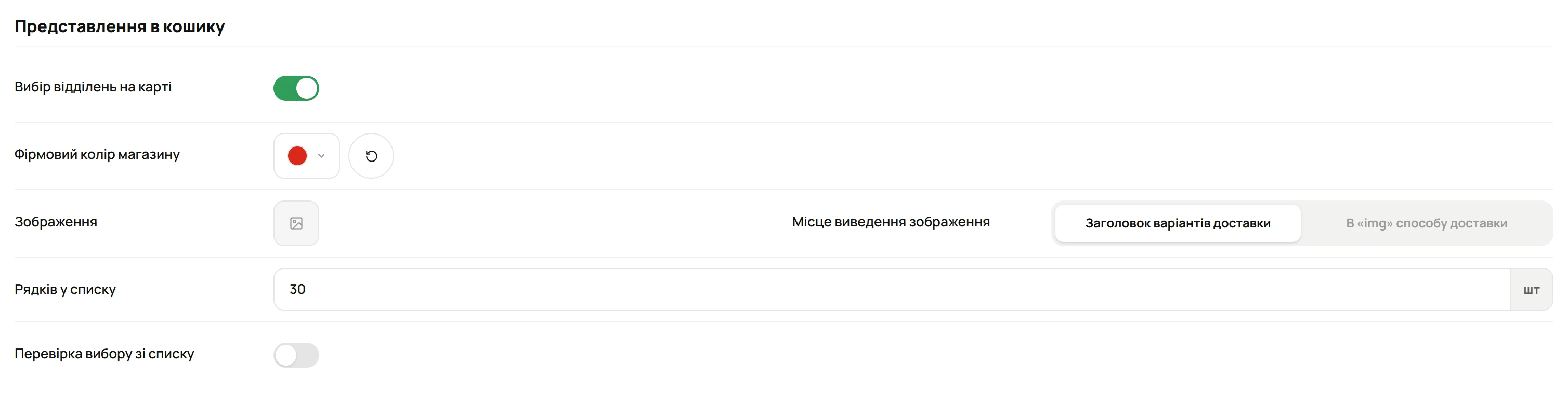 Розділ «Представлення в кошику» на вкладці «Кошик»
Відповідність полів
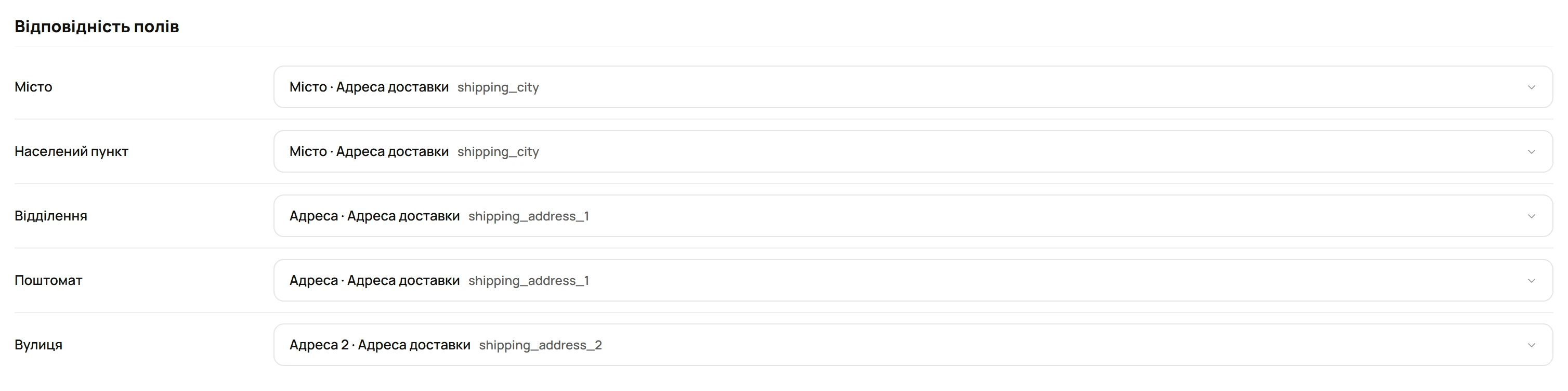 Розділ «Відповідність полів» на вкладці «Кошик»
Тут ви вказуєте, яке поле вашого оформлення замовлення за що відповідає. У кожному рядку оберіть поле зі списку: поля адреси доставки й адреси оплати, Коментар до замовлення або власне поле магазину.
| Рядок | Що в цьому полі обирає покупець |
|---|---|
| Місто | Місто зі списку Нової пошти. Без цього поля списки не з'являться. |
| Населений пункт | Населений пункт для кур'єрської доставки. |
| Відділення | Відділення обраного міста. Якщо поле поштомата не задано, поштомат теж обирають тут. |
| Поштомат | Поштомат обраного міста. |
| Вулиця | Вулицю для кур'єрської доставки, будинок і квартиру покупець дописує далі. |
Рядок зі значенням Не задано модуль пропускає: для нього немає ні списку, ні запису в замовлення. Обране покупцем місто, відділення, поштомат чи адреса записуються саме в ці поля замовлення.
Приклад
Для стандартного оформлення OpenCart вистачає двох рядків: у рядку Місто оберіть «Місто · Адреса доставки», у рядку Відділення - «Адреса · Адреса доставки».
Коли поля задано, на вкладці Отримувач кнопка Відповідно кошику підставить їх у шаблони отримувача для нових відправлень. Після цього збережіть налаштування.
Перевірка вибору зі списку
Модуль не блокує оформлення замовлення. Покупець може вписати місто чи відділення вручну й оформити замовлення - тоді в замовленні буде його текст, а не назва зі списку Нової пошти.
Щоб таких замовлень було менше, увімкніть Перевірка вибору зі списку. Тоді під полем, де назву вписано вручну, з'являється попередження:
- «Оберіть місто зі списку»
- «Оберіть відділення зі списку»
- «Оберіть поштомат зі списку»
Це лише підказка. Чи є саме поле обов'язковим, вирішує ваше оформлення замовлення - модуль цього не змінює.
Фірмовий колір
Фірмовий колір узгоджує вигляд вибору доставки з дизайном вашого магазину: ним забарвлюються рамка списку підказок, рядок під курсором і обраний рядок, кнопка карти і сама карта - її кнопки, позначки й обране відділення.
- У рядку Фірмовий колір магазину відкрийте вибір кольору. Оберіть колір на палітрі, серед Готові кольори або впишіть його код.
- Натисніть Застосувати, а потім Зберегти.
Поки колір не задано, біля поля написано «Не задано - як у модуля». Щоб повернути стандартний вигляд, натисніть біля кольору Скинути і збережіть налаштування.
Ціна й підпис у кошику
Ціну доставки в кошику рахують способи доставки й тарифи - див. Вартість доставки. Змінити її за правилами про покупця, наприклад дати безкоштовну доставку кожному третьому замовленню або додати підпис під ціною, можна сценаріями модуля Кошик - див. Сценарії.