
Тема
Створення відправлення
Модуль створює відправлення у вашому акаунті Нової пошти й одразу отримує його номер. Почати можна з трьох місць:
- із замовлення OpenCart - форма вже заповнена даними покупця
- з самого модуля - для відправлення без замовлення
- масово - для багатьох замовлень одразу, не відкриваючи форму
Форма в усіх випадках одна, вона описана нижче.
Із замовлення OpenCart
Список замовлень
У список замовлень OpenCart модуль додає колонку Відправлення - перед колонкою з кнопками дій, а свою кнопку ставить у колонку Дія, перед кнопками OpenCart. Кнопка модуля і дані в колонці з'являються в замовленнях з доставкою Nova poshta PRO або сумісним способом доставки, а також у замовленнях, які вже мають відправлення.
Кнопка модуля складається з двох частин, як синя кнопка OpenCart поруч: ліва виконує дію, стрілка праворуч відкриває меню. Червона рамка означає, що відправлення ще немає:
- Натисніть ліву частину кнопки - її підказка: «Nova poshta PRO: Створити відправлення».
- Відкриється форма Нове відправлення, заповнена з цього замовлення.
- Перевірте дані й натисніть Створити відправлення.
Стрілка відкриває меню з пунктами Створити відправлення і Присвоїти відправлення. Меню відкривається лише кліком, наведення курсора його не відкриває.
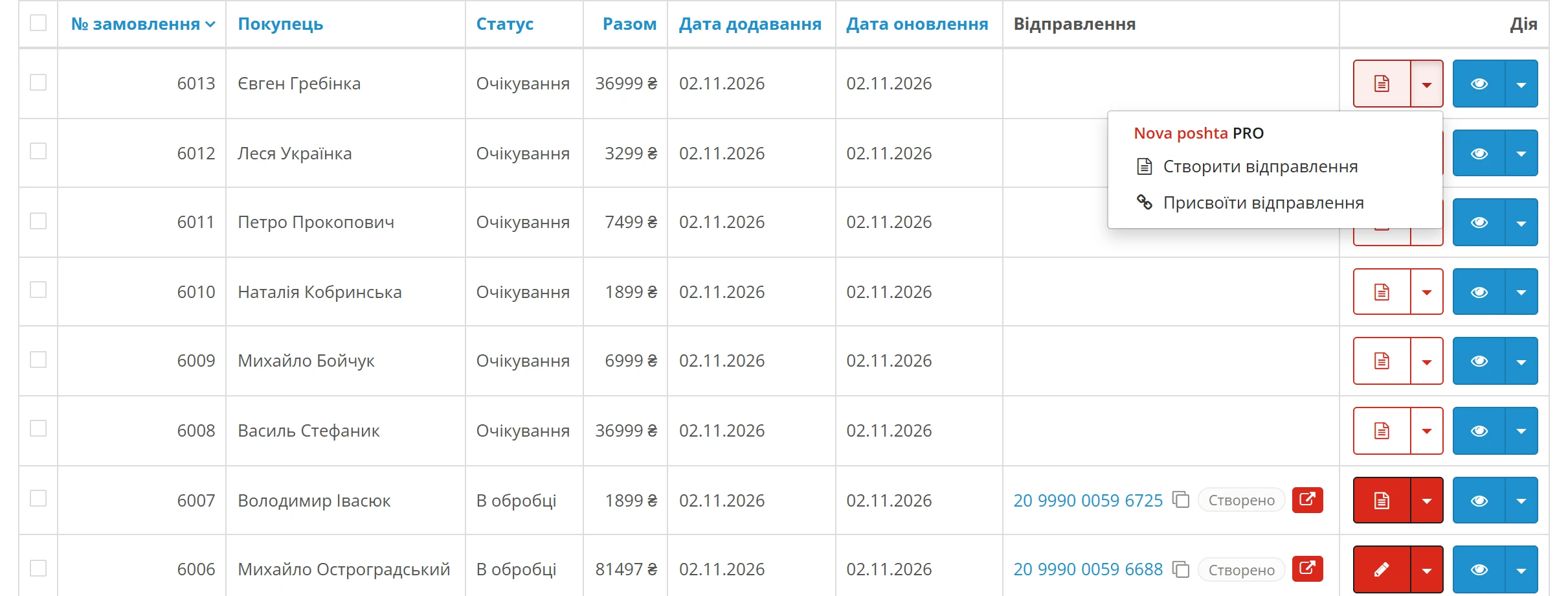 Список замовлень OpenCart: колонка «Відправлення» і меню кнопки модуля
Коли відправлення створено, у клітинці Відправлення видно:
- номер відправлення - клік відкриває його картку в модулі
- кнопку копіювання номера - номер копіюється без пробілів, значок на мить стає зеленим, а підказка змінюється на «Скопійовано»
- статус - якщо навести курсор, видно код і назву статусу Нової пошти
- червону кнопку Відстежити на сайті Нової пошти (значок зовнішнього посилання)
Кнопка модуля в колонці Дія тепер червона з чорною рамкою. Її ліва частина відкриває редагування («Nova poshta PRO: Редагувати відправлення») або, якщо редагувати вже не можна, картку («Nova poshta PRO: Переглянути відправлення»). У меню під стрілкою: Редагувати відправлення, Друкувати відправлення, Видалити відправлення. Якщо в замовлення кілька відправлень, кнопка одна, без стрілки, і лише відкриває меню («Nova poshta PRO: Відправлення замовлення»). Пункти меню згруповано за номерами, і під кожним номером першим стоїть Переглянути відправлення.
Сторінка замовлення
На сторінці замовлення модуль показує свої дані в рядку способу доставки, праворуч від його назви: номери відправлень замовлення, кнопку копіювання номера, статус з кодом у підказці і червону кнопку Відстежити на сайті Нової пошти. Поки відправлення не створено, там нічого немає.
Кнопка модуля з тим самим меню і тими самими кольорами стоїть угорі сторінки, перед кнопками OpenCart.
Які пункти є в меню
Кожен пункт вмикається окремо в розділі Інтеграція з замовленнями на вкладці ТТН. Там само можна змінити назву пункту і вказати Сумісний спосіб доставки. Тому у вашому магазині назви можуть відрізнятися від наведених.
Як прив'язати до замовлення відправлення, створене поза модулем (Присвоїти відправлення), і як видалити відправлення, описано на сторінці Список відправлень.
З модуля
Коли замовлення немає або дані треба ввести вручну:
- на екрані Огляд у картці Дії натисніть Створити відправлення
- або в розділі Відправлення натисніть Нове відправлення над списком
Відкриється форма, у якій відправник і типові параметри вже підставлені з налаштувань, а отримувача й посилку заповнюєте ви.
На екрані Огляд є також картка Неопрацьовані замовлення: клік по рядку відкриває форму, заповнену з цього замовлення.
Масово
Неопрацьовані замовлення
У розділі Відправлення є вкладка Неопрацьовані замовлення - замовлення з доставкою Новою поштою, для яких ще не створено відправлення. Число на вкладці показує, скільки їх.
Список згруповано за днями. Для кожного замовлення видно номер і скільки воно вже чекає, клієнта, адресу, доставку, оплату, суму та статус. Кнопка Фільтр звужує список за способом доставки (Відділення, Поштомат, Адресна), способом оплати та статусом замовлення, а коли відправників кілька - ще й за відправником.
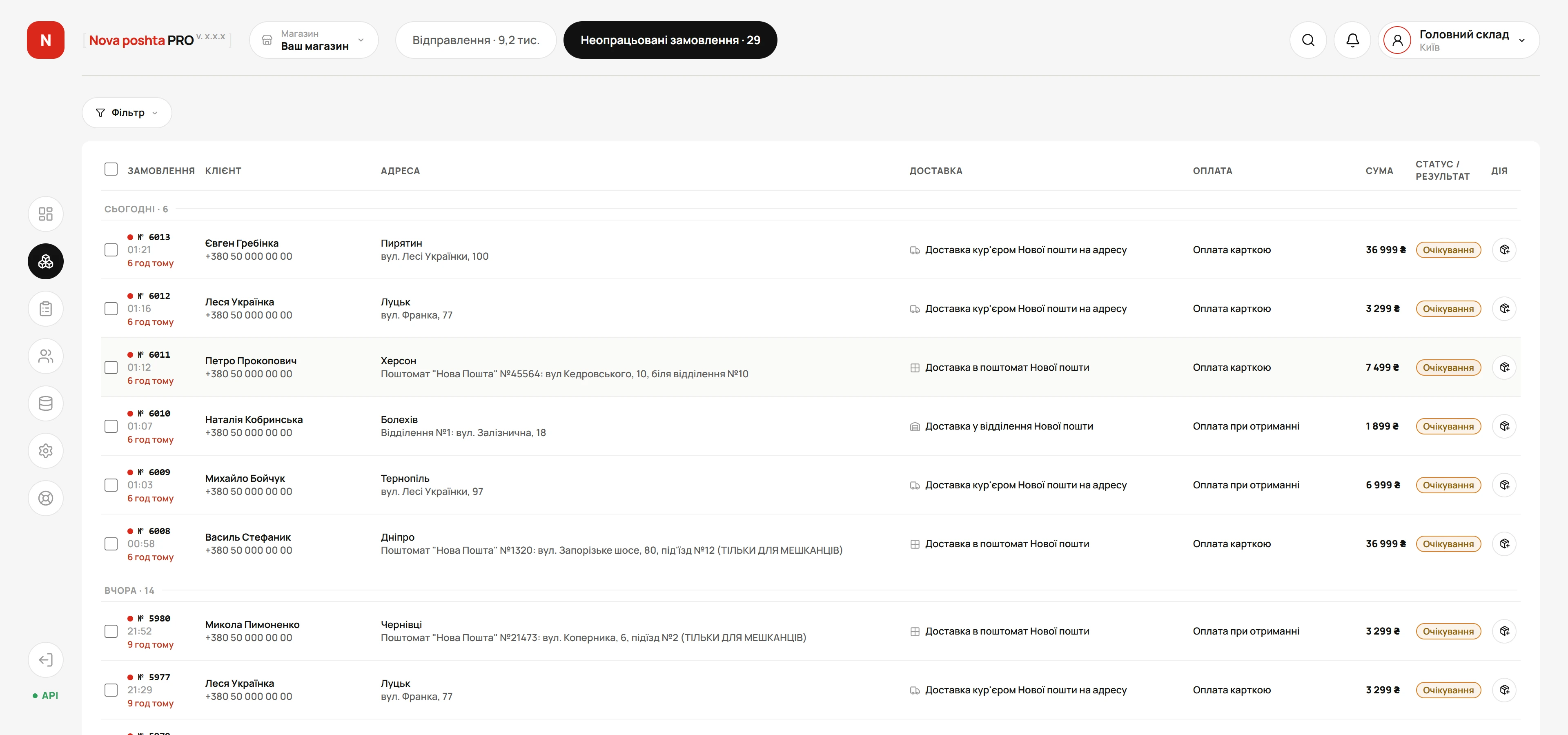 Вкладка «Неопрацьовані замовлення»: замовлення за днями і дії
Щоб створити відправлення для кількох замовлень одразу:
- Позначте замовлення галочками. Галочка в заголовку таблиці позначає всі замовлення на сторінці.
- На темній панелі над списком натисніть Створити відправлення (N), де N - кількість позначених.
- Підтвердьте кнопкою Створити.
- Стежте за колонкою Статус / Результат: спершу там «У черзі · 3», потім «Створюю…», а наприкінці - номер створеного відправлення або причина відмови.
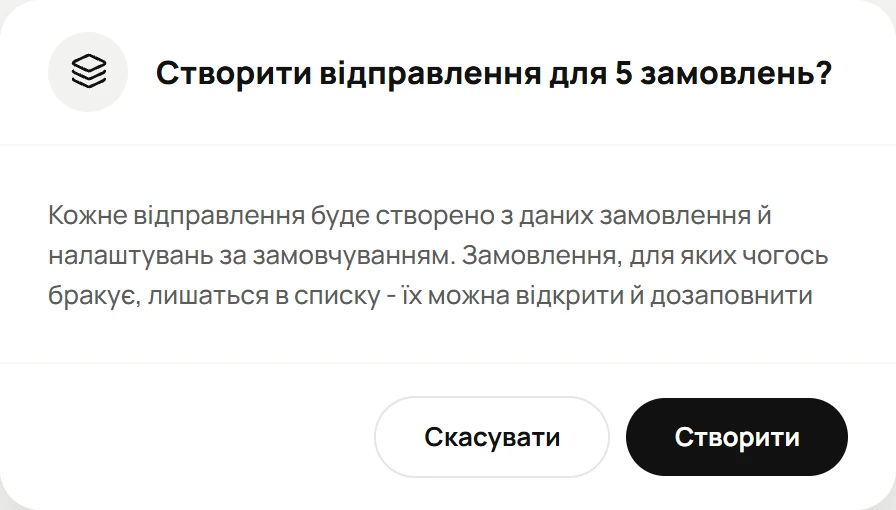 Вікно «Створити відправлення для 5 замовлень?»
Модуль створює відправлення по одному. Поки він працює, панель показує «Створюю 3 з 10…» і кнопку Зупинити: після неї модуль завершує поточне замовлення, а решту залишає в списку. Можна перейти в інший розділ модуля, але не закривайте вкладку браузера. Наприкінці з'являється підсумок: «Створено відправлень: 10» або «Створено 7 з 10 відправлень».
 Створення відправлень по черзі: номери в рядках і підсумок
Кожне відправлення створюється з даних замовлення й налаштувань за замовчуванням. Замовлення, для яких чогось бракує, лишаються в списку: відкрийте форму кнопкою Створити відправлення в рядку й дозаповніть.
Майстер масового створення
- На екрані Огляд у картці Дії натисніть Масове створення відправлень.
- Оберіть, які замовлення взяти: Коли оформлені (Сьогодні, Вчора, 3 дні, Усі), Спосіб доставки, Спосіб оплати, Статус замовлення, а коли відправників кілька - Відправник.
- Перегляньте знайдені замовлення і зніміть позначку з тих, які треба пропустити.
- Натисніть Створити відправлення (N).
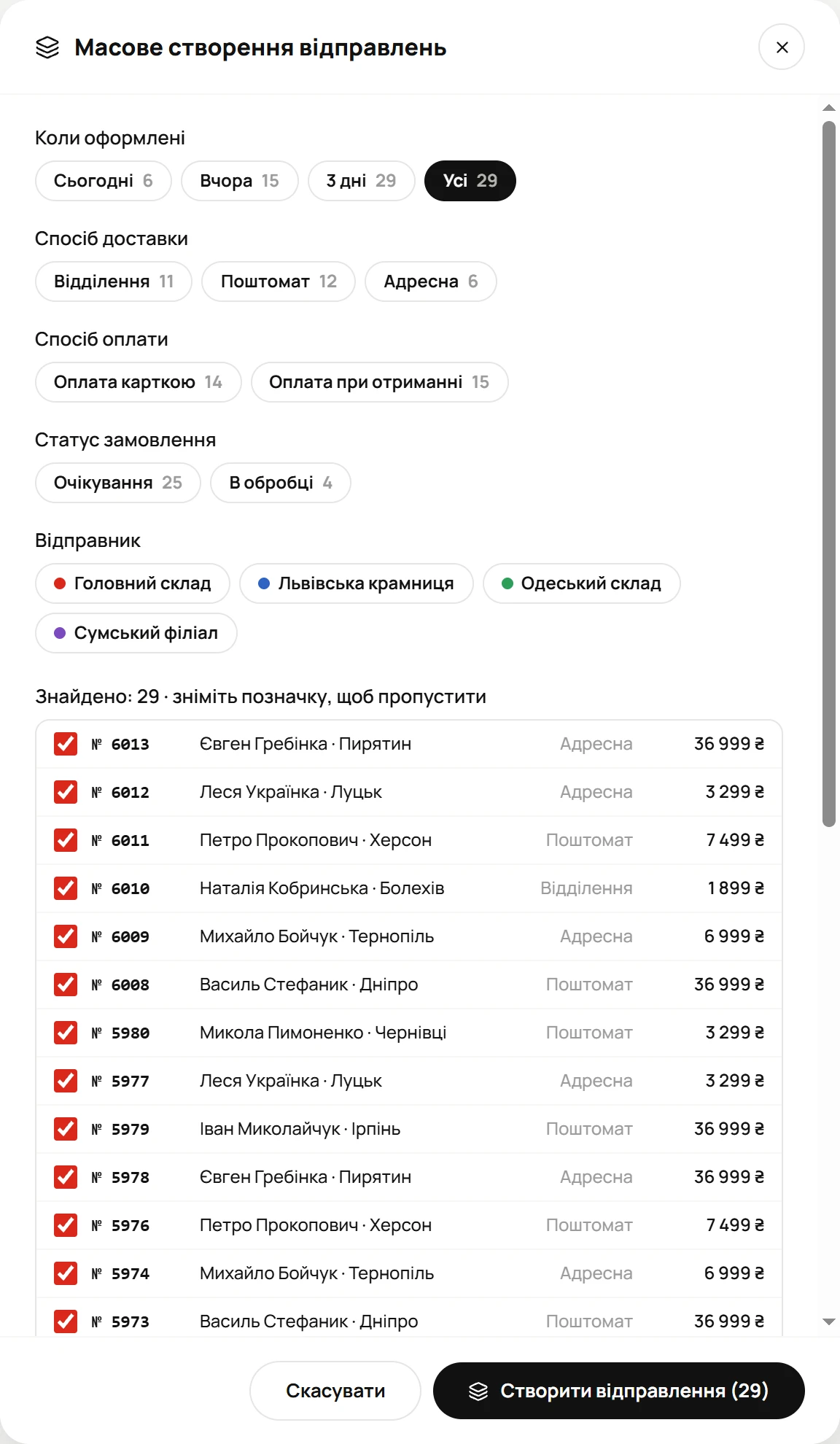 Майстер «Масове створення відправлень»: коли оформлені, доставка, оплата
За один раз майстер бере до 100 замовлень, решта лишається в неопрацьованих. Після завершення він показує, скільки відправлень створено, а під заголовком Не створено - номери замовлень з причинами. Клік по номеру відкриває форму цього замовлення, кнопка Відкрити неопрацьовані - увесь список.
 Майстер масового створення: хід створення і перелік «Не створено»
Форма відправлення
Форма складається з блоків Відправник, Отримувач, Відправлення, Оплата і Додатково. Поруч - Підсумок з вартістю доставки й кнопками створення.
Угорі форми видно, що саме ви робите. Для відправлення із замовлення заголовок - «Нове відправлення для замовлення № …», під ним покупець, кількість товарів, сума і дата замовлення. Під час редагування заголовок - «Редагування відправлення …», під ним номер замовлення, дата створення і статус. Кнопка Відкрити замовлення праворуч відкриває замовлення в новій вкладці. Форма без замовлення окремого заголовка не має.
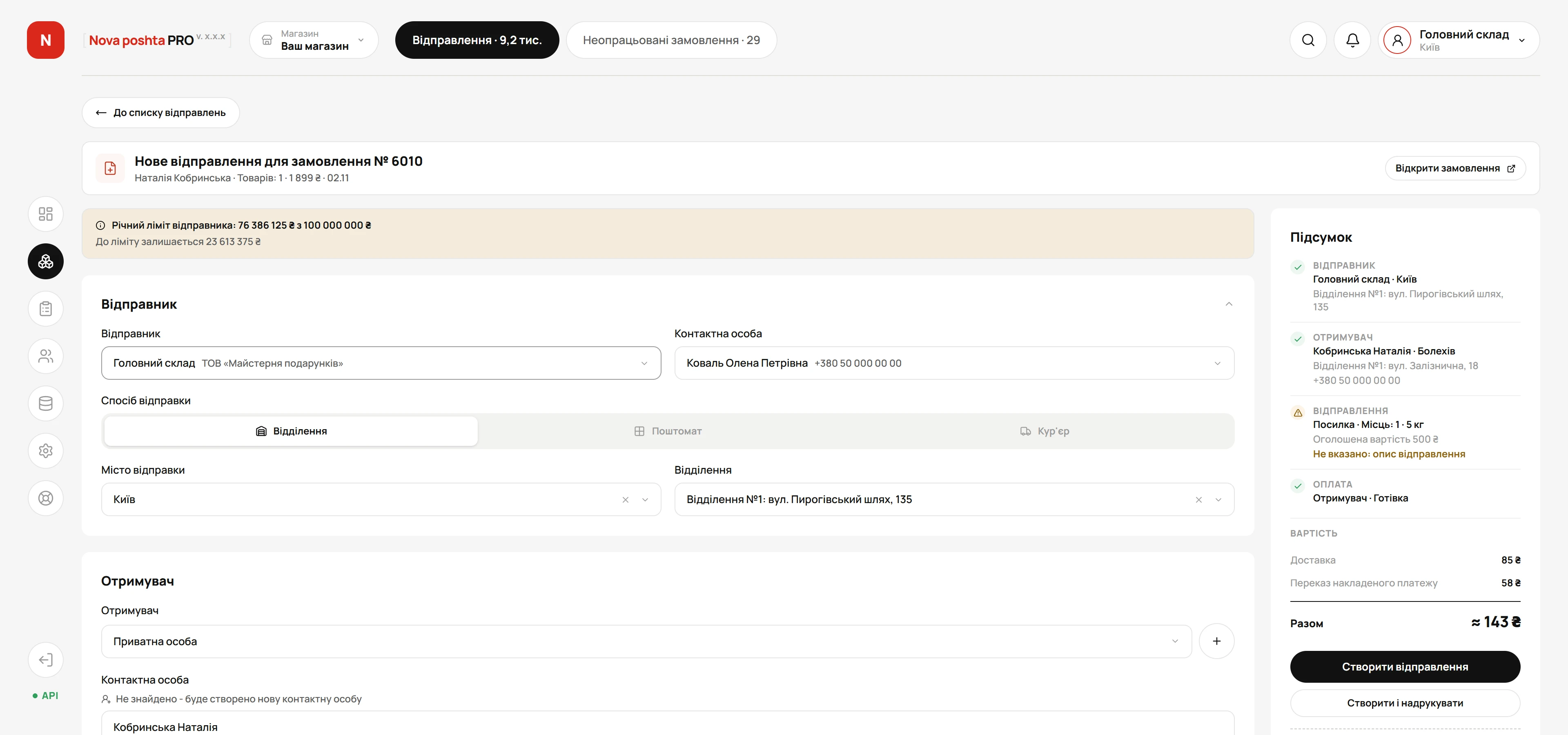 Форма «Нове відправлення для замовлення»: блоки і підсумок праворуч
Поки ви заповнюєте форму, модуль зберігає чернетку - угорі з'являється «Чернетку збережено». Якщо закрити форму й повернутися, дані будуть на місці. Кнопка Очистити форму видаляє чернетку й відкриває форму знову. Скільки днів зберігати чернетки, задає Зберігати незавершені чернетки на вкладці ТТН.
Відправник
- Відправник - від кого створюється відправлення. Вибір тут перемикає відправника і у верхній панелі модуля
- Контактна особа - одна з контактних осіб цього відправника в Новій пошті
- Спосіб відправки - Відділення, Поштомат або Кур'єр, якщо відправлення забирають за вашою адресою
- Місто відправки і Відділення або Поштомат. Для кур'єра замість відділення - Адреса забору. Кнопка Нова адреса поруч додає адресу, якої ще немає у вашому кабінеті Нової пошти
Ці поля заповнені з картки відправника - див. Відправники. Блок можна згорнути, модуль це запам'ятає.
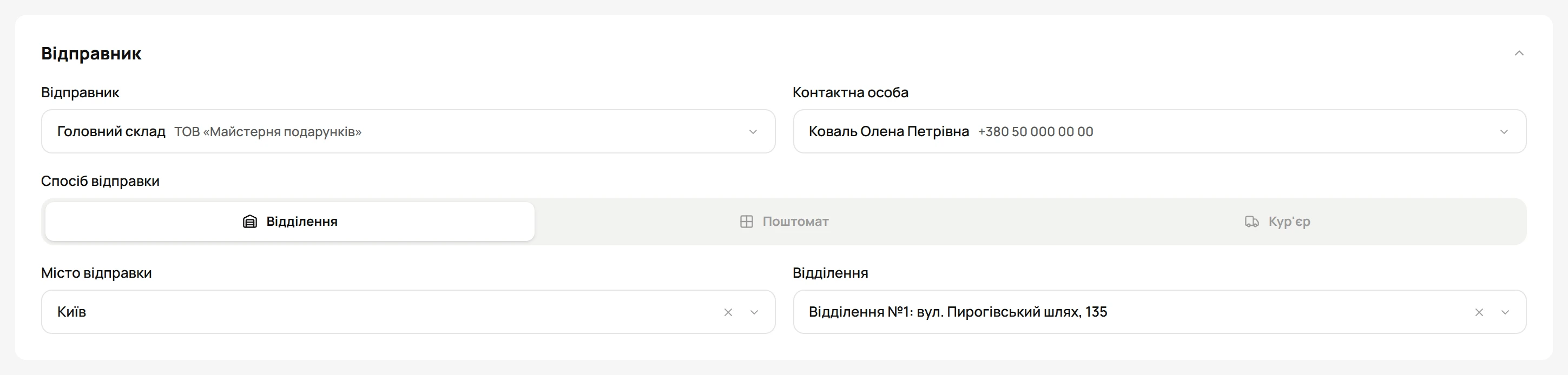 Блок «Відправник» у формі відправлення: контакт, місто і точка відправки
Отримувач
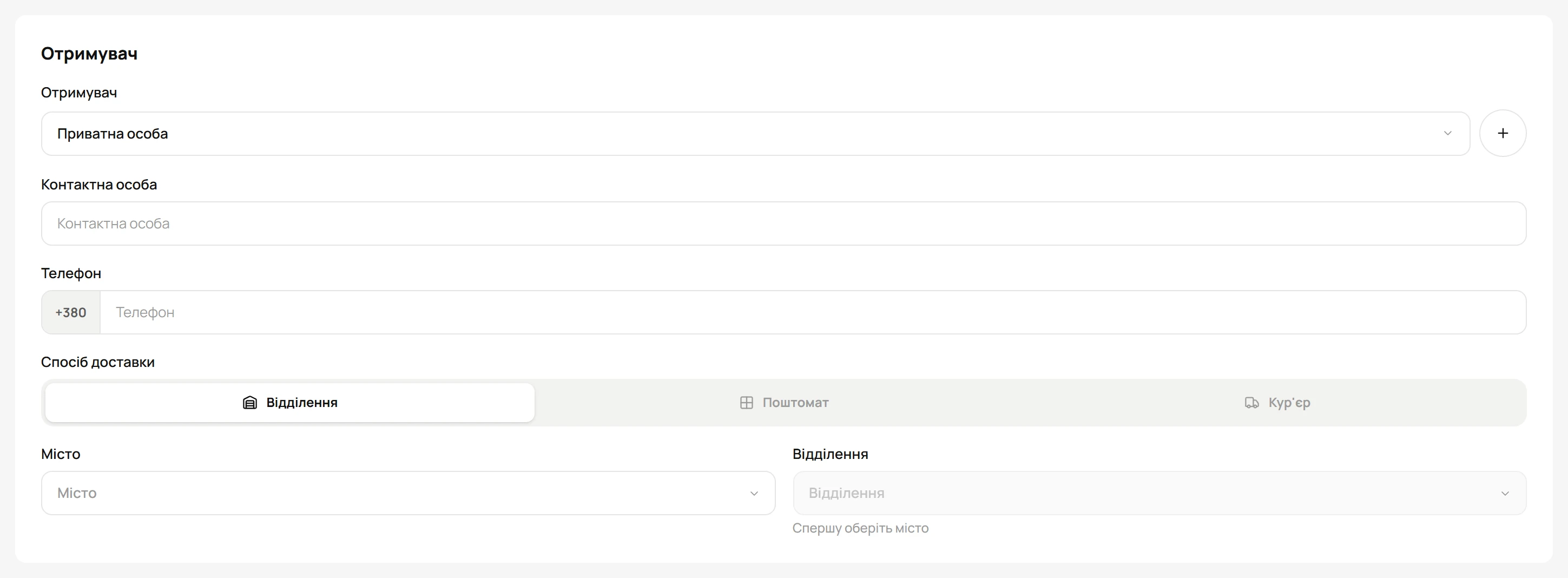 Блок «Отримувач» у формі «Нове відправлення»
- Отримувач - контрагент: приватна особа або організація. Кнопка Створити отримувача поруч додає контрагента (Новий отримувач) або контактну особу (Нова контактна особа)
- Контактна особа - прізвище, ім'я та по батькові. Почніть вводити - модуль підкаже людей з книги отримувачів. Вибір заповнить телефон, місто й відділення
- Телефон
- Спосіб доставки - Відділення, Поштомат або Кур'єр
- Для відділення й поштомата: Місто, а потім Відділення або Поштомат (список відкривається після вибору міста)
- Для кур'єра: Населений пункт, Вулиця, Будинок, Квартира / офіс, за потреби Підйом на поверх і Ліфт
Після введення телефону модуль перевіряє, чи є така контактна особа в Новій пошті, і показує результат над полем: «Знайдено в Новій пошті - використаємо цю контактну особу», «За цим телефоном є інші контактні особи - оберіть наявну або буде створено нову» (тоді поруч з'являється список Наявні контактні особи) або «Не знайдено - буде створено нову контактну особу».
Населений пункт і вулицю обирають з підказок Нової пошти. У формі відправлення пошук працює завжди: перемикачі на сторінці База даних стосуються лише кошика.
Відправлення
- Тип вантажу - Посилка, Вантаж, Документи, Шини та диски або Палети. Параметри місць потрібні лише для посилки й вантажу, решта типів мають власні поля
- Параметри місць - Окремо по кожному місцю (вага й розміри кожного місця) або Загальні для всього відправлення (одна вага і загальний об'єм)
- Кількість місць. Якщо параметри задаються окремо по кожному місцю, нижче з'являється стільки блоків Місце 1, Місце 2 і далі, скільки вказано. Місця також додають кнопкою Додати місце і прибирають кнопкою Видалити місце
- Для кожного місця: Вага, Довжина, Ширина, Висота, перемикачі Ручна обробка й Упаковка з вибором Тип упаковки. Об'ємна вага розраховується автоматично
- У загальному режимі: Вага, Загальний об'єм, Упаковка
- Оголошена вартість - обов'язкова, більша за 0
- Опис відправлення - від 3 до 120 символів: більше поле не приймає. Під час введення модуль підказує описи з довідника Нової пошти
Для типу Документи вкажіть лише Вага (0,1, 0,5 або 1 кг - інших Нова пошта не приймає) і Кількість місць.
Для типу Шини та диски з'являється перелік шин і дисків: вкажіть кількість кожного виду, і модуль сам порахує кількість місць.
Для типу Палети заповніть рядок на кожен вид палет: Кількість місць (до 30 у рядку), Параметри палет і Оголошена вартість. Наступний рядок додає кнопка Додати палету. Кількість місць і оголошену вартість усього відправлення модуль рахує сам.
Для документів, шин і палет Опис відправлення заповнюється сам назвою типу і не змінюється.
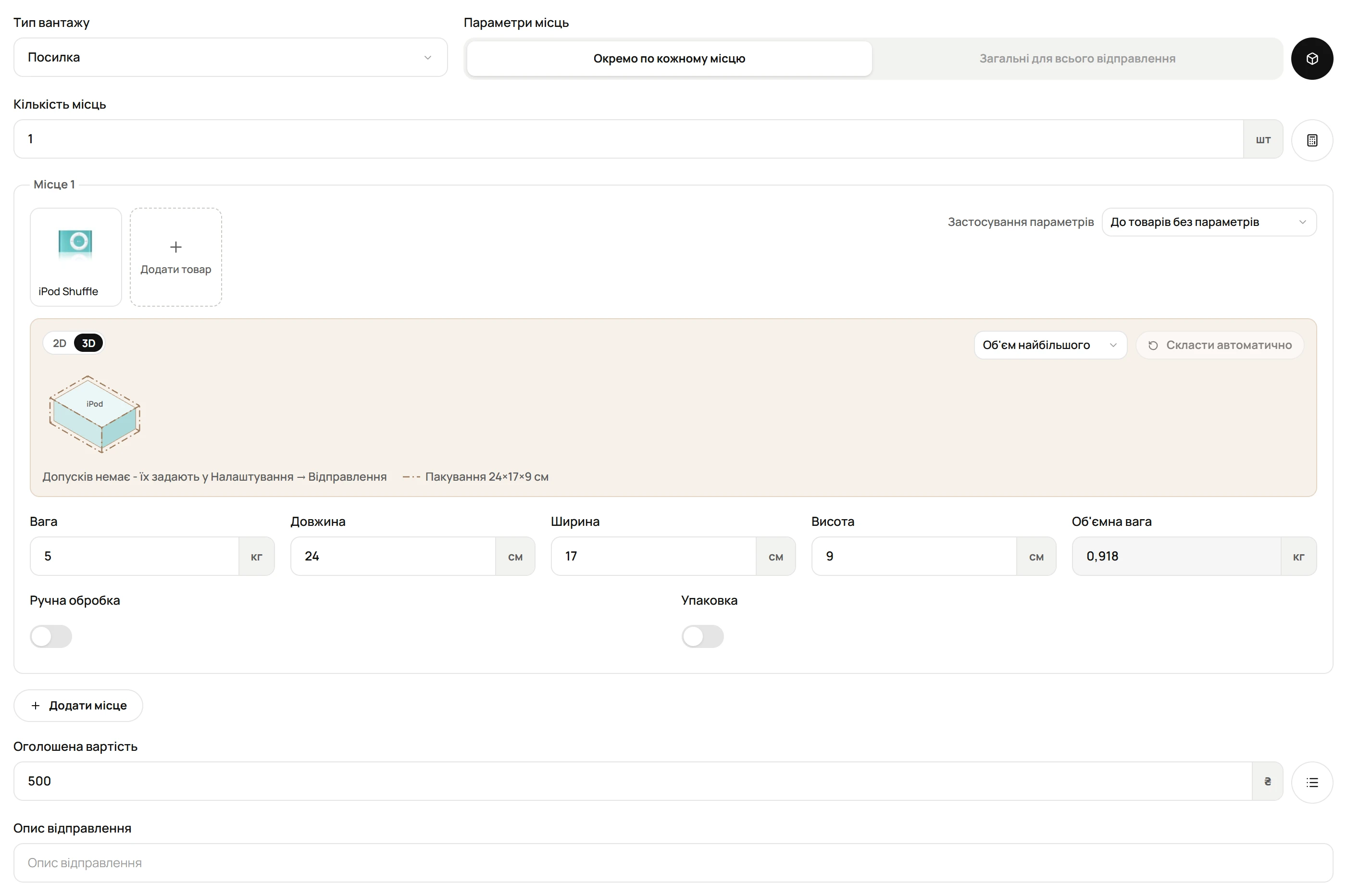 Блок «Відправлення»: тип вантажу, місця, вага й об'єм
Товари і візуалізація відправлення
Кожне місце, а в загальному режимі блок Відправлення, показує свої товари картками з фото і назвою. У відправленні із замовлення це товари замовлення. Картка Додати товар поруч відкриває пошук по каталогу магазину: за назвою, артикулом або моделлю (від 3 символів) і за категорією. Вкажіть кількість і натисніть Додати. Доданий товар стосується лише цього відправлення, замовлення не змінюється. На його картці є хрестик Видалити товар з відправлення. Товари замовлення видалити не можна, їх лише переносять між місцями.
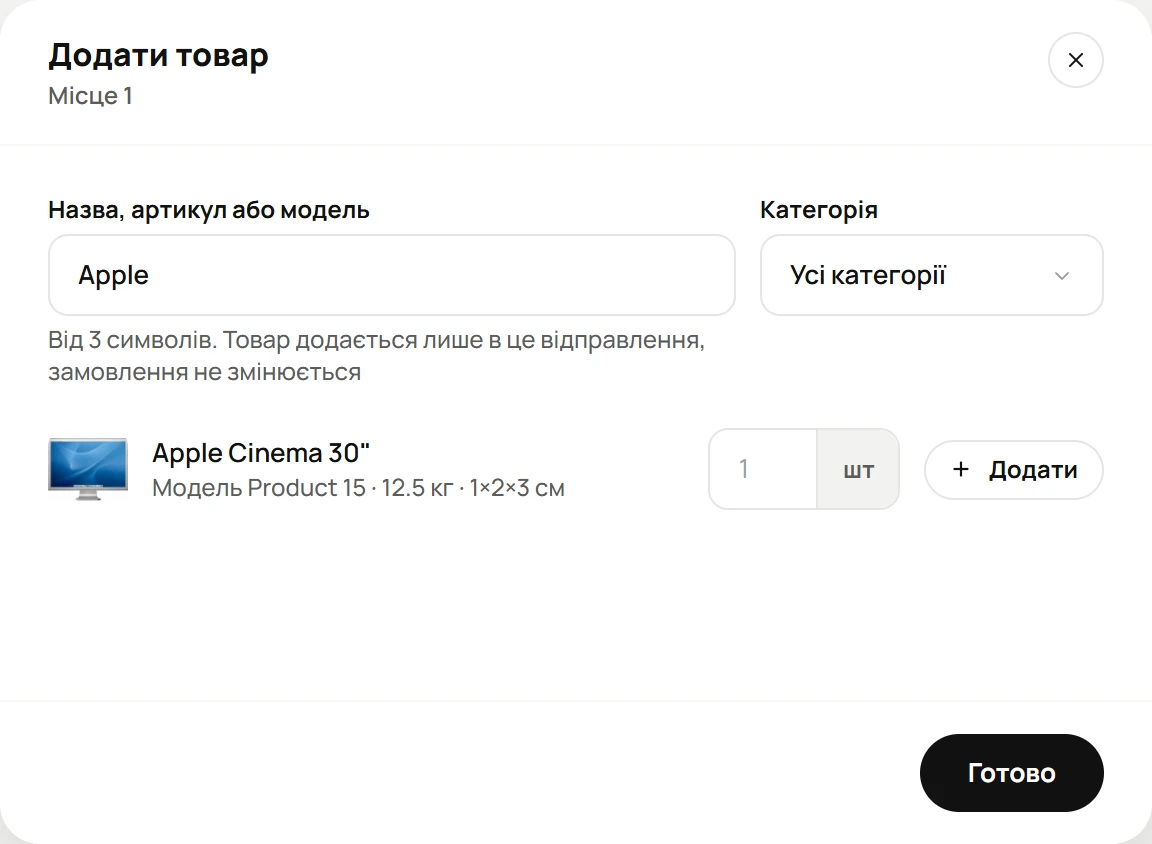 Вікно «Додати товар»: пошук товару магазину і категорія
Кнопка з коробкою праворуч від Параметри місць вмикає і вимикає Візуалізацію відправлення. Вона ввімкнена спочатку, а ваш вибір модуль запам'ятовує. Вимкнена візуалізація ховає малюнки, товари лишаються.
Малюнок кожного місця має свою зону кольору картонної коробки. Угорі праворуч у зоні - Скласти автоматично, перемикач 3D / 2D і спосіб розрахунку об'єму, унизу - кнопки повороту обраного товару. Штрихпунктирна коробка навколо товарів - пакування: її розмір - це довжина, ширина й висота місця, які модуль передасть у Нову пошту, і вона трохи виходить за крайні грані товарів з кожного боку. Якщо навести на неї курсор, з'являється підказка «Пакування», а під малюнком - її розмір, наприклад «Пакування 35×26×15 см». Місце без товарів показує лише коробку за введеними розмірами.
 Візуалізація відправлення: товари в коробці, вигляд 3D
- Загальні для всього відправлення: під полями ваги й об'єму - малюнок товарів. До п'яти товарів вони намальовані об'ємними брусками, більше - двома виглядами: Збоку зліва і Зверху справа (чим більше товарів, тим дрібніший масштаб). Перемикач 3D / 2D у кутку малюнка показує плоскі вигляди і для кількох товарів. Кожен товар має м'який колір, близький до кольору його фото, і коротку назву, повна з'являється при наведенні. Тонка штрихпунктирна облямівка навколо товару - допуски з Налаштування → Відправлення. Під малюнком підписано допуск, наприклад «допуск +2/+2/+1 см», розмір пакування і, коли ввімкнено Упаковка, назву упаковки з позначкою «підібрано» або причину, чому її немає: типи упаковки не обрано в налаштуваннях чи жодна обрана упаковка не вміщує місце. У зоні малюнка - Застосування параметрів
- Спосіб розрахунку об'єму у кутку малюнка: Стосом (товари один на одному, як рахує модуль за налаштуваннями), Сума об'ємів (товар з найбільшою основою внизу, решта на ньому; об'єм - сума об'ємів товарів), Об'єм найбільшого і Вручну. Вибір стосується лише цього відправлення. Початковий спосіб - той, що в Налаштування → Відправлення → Спосіб розрахунку об'єму, коли ввімкнено Врахування об'єму. За ним же кошик рахує вартість доставки
- Складання вручну: товар можна перетягнути мишею - в 3D по підлозі, на вигляді збоку вздовж, на вигляді зверху в обидва боки. Він падає на те, що під ним, і завжди лягає зверху, а в межах 4 см прилипає до граней і країв сусідів та до кута. Синя лінія показує, до чого саме. Перше перетягування перемикає спосіб на Вручну. Клік виділяє товар, і під малюнком з'являються кнопки Повернути 90°, На бік і На торець. Скласти автоматично повертає розкладку за способом, що був до ручного. Вага, об'єм і тип упаковки перераховуються після кожної зміни, а чернетка зберігає розкладку
- Окремо по кожному місцю: кожен товар - картка з фото і назвою. Картку можна перетягнути в інше місце, а поле Перетягніть товар сюди - нове місце з'являється, лише коли товарів більше, ніж місць. Вага, розміри й упаковка обох місць перераховуються, порожнє місце зникає. Кожне місце має свій малюнок і свій спосіб розрахунку об'єму, його так само можна скласти вручну. Поля можна й далі правити вручну
Тип упаковки підбирається за розміром штрихпунктирної коробки: найменша за об'ємом упаковка, у яку місце вміщується в будь-якому положенні, з обраних у налаштуваннях типів, а якщо жоден не обрано - з усіх упаковок довідника. Беруться лише упаковки з усіма трьома розмірами. Матеріали й послуги без розмірів (піддони, плівка, скотч, гофрокартон) автоматично не підбираються, їх обирають вручну. Модуль підбирає упаковку, коли ви вмикаєте Упаковка, а якщо ввімкнено Автовизначення типу упаковки, - щоразу, коли змінюються розміри місця.
У відправленні із замовлення поруч з оголошеною вартістю є кнопка Список складових. У вікні Вибір складових перелічено підсумкові суми замовлення: кожну можна додати до оголошеної вартості або відняти від неї, а Зберегти записує результат у поле.
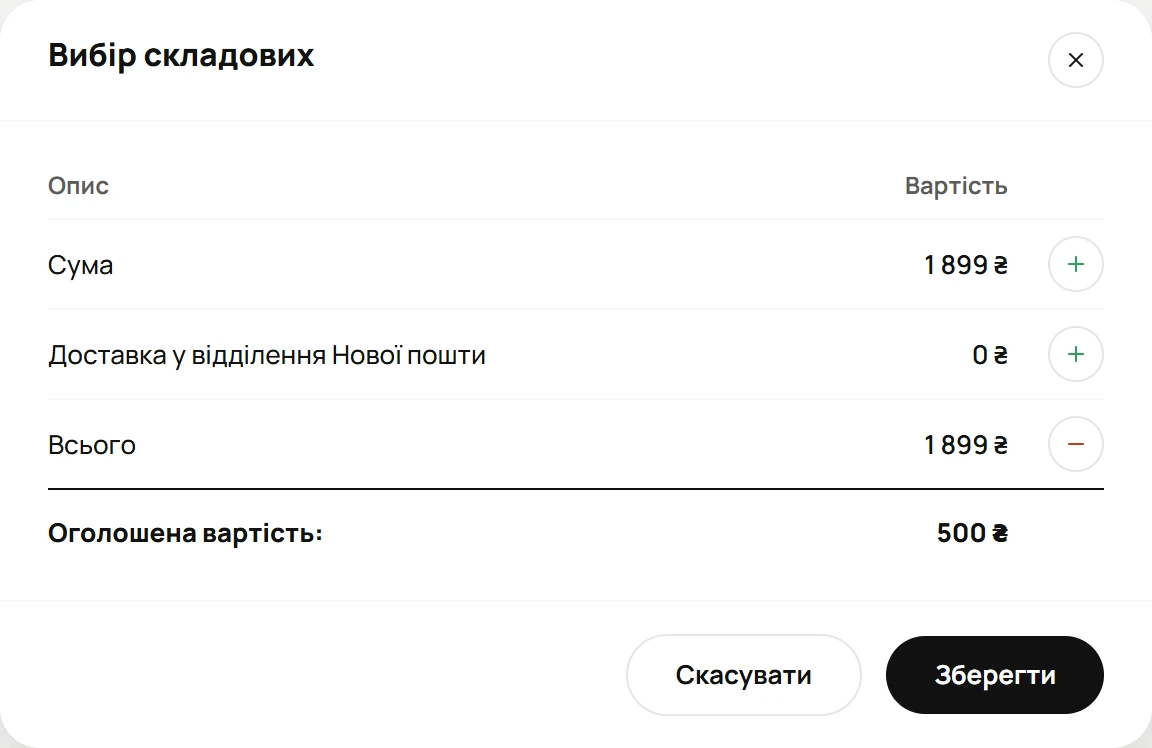 Вікно «Вибір складових» для оголошеної вартості
Калькулятор місць
Кнопка поруч із полем Кількість місць відкриває Калькулятор місць відправлення - таблицю, де зручно ввести всі місця разом.
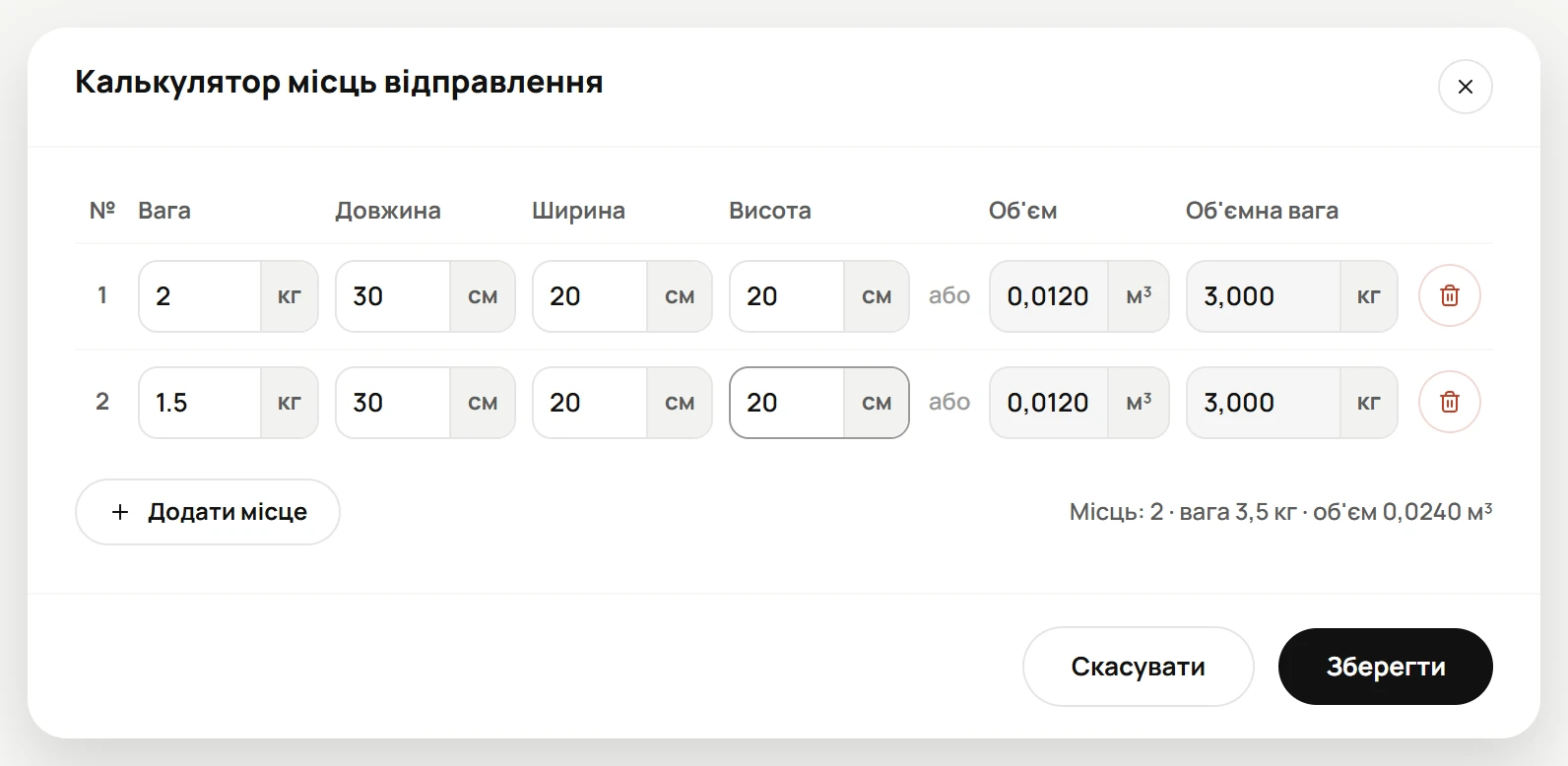 Вікно «Калькулятор місць відправлення»: два місця і підсумок під таблицею
- Для кожного місця введіть Вага і розміри (Довжина, Ширина, Висота) або одразу Об'єм.
- Додайте рядки кнопкою Додати місце.
- Перевірте підсумок під таблицею, наприклад «Місць: 2 · вага 3.5 кг · об'єм 0.024 м³».
- Натисніть Зберегти - місця, вага й об'єм перейдуть у форму.
Оплата
- Платник доставки - Відправник, Отримувач або Третя особа. Третя особа доступна, якщо Нова пошта дозволила таку оплату вашому відправнику, тоді оберіть її в полі Третя особа, а форма оплати стане безготівковою
- Форма оплати - Готівка або Безготівковий
- Зворотна доставка - Немає зворотної доставки, Документи або Грошовий переказ. Для зворотної доставки вкажіть Платник зворотної доставки: Відправник або Отримувач
- Контроль оплати - сума для однойменної послуги Нової пошти
 Блок «Оплата»: платник, спосіб оплати і накладений платіж
Накладений платіж буває двох видів, і у формі це різні поля:
- Грошовий переказ. У полі Зворотна доставка оберіть Грошовий переказ і вкажіть суму в полі Сума зворотної доставки. Якщо поле суми порожнє, модуль підставляє в нього оголошену вартість. Отримувач сплатить цю суму під час отримання, а гроші надійдуть відправнику переказом
- Контроль оплати. Вкажіть суму в полі Контроль оплати. Послугу підключає ваш менеджер Нової пошти: якщо у відправника її немає, поле неактивне. Чи вона підключена, видно на сторінці Відправники у блоці Опції відправника - рядок «Сплата коштів за товар (контроль оплати)»
Ці два види не поєднуються: коли обрано Грошовий переказ, поле Контроль оплати зникає, а введена в нього сума скидається.
Оголошена вартість не може бути меншою за суму грошового переказу. Якщо вона менша, модуль сам піднімає її до суми переказу: коли ви змінюєте суму переказу або виходите з поля Оголошена вартість. Для зворотної доставки Документи цього обмеження немає.
Додатково
- Дата відправлення - сьогоднішня, якщо не змінити. Дата в минулому не приймається
- Бажана дата доставки і Бажаний час доставки - лише для доставки кур'єром
- Номер замовлення і Номер упаковки
- Додаткова інформація - до 100 символів
- Авіадоставка
Цей блок теж можна згорнути.
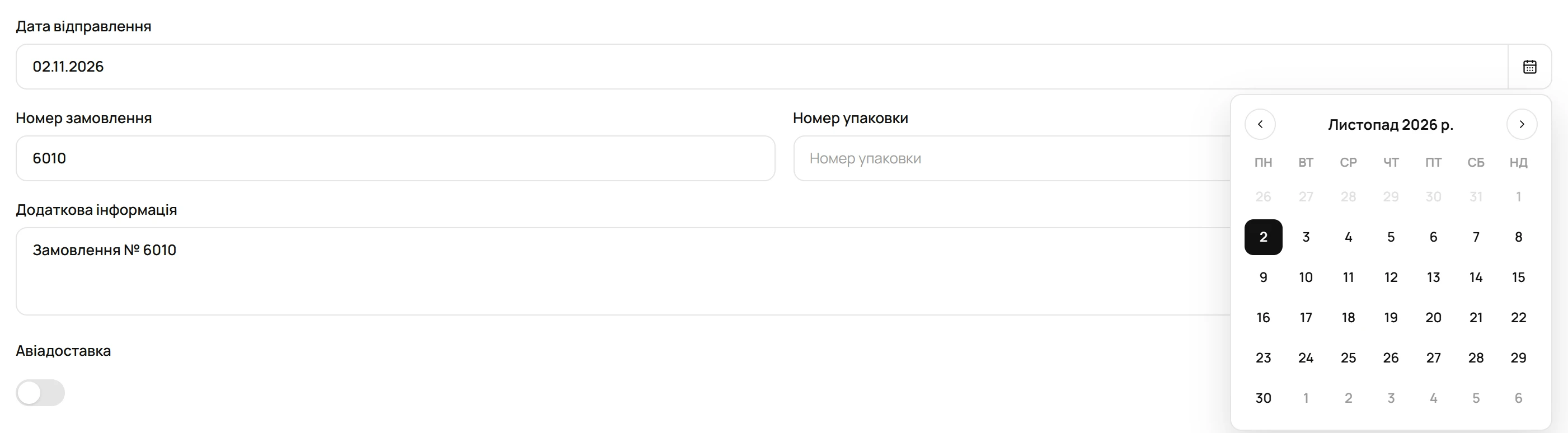 Блок «Додатково»: календар дати відправки
Підсумок і вартість
У блоці Підсумок кожна частина форми має свій рядок: від кого, кому й куди, скільки місць і яка вага, хто платить. Якщо в блоці чогось бракує, під ним написано, наприклад, «Не вказано: вага, опис відправлення» або «Перевірте поля цього блоку».
Нижче - Вартість. Її рахує Нова пошта, і вона оновлюється щоразу, коли ви змінюєте форму: спершу «Рахуємо вартість…», потім рядки Доставка, Пакування, Переказ накладеного платежу і Разом, наприклад «≈ 85.00 грн.». Під кнопками зі значком календаря показано рядок Орієнтовна дата доставки.
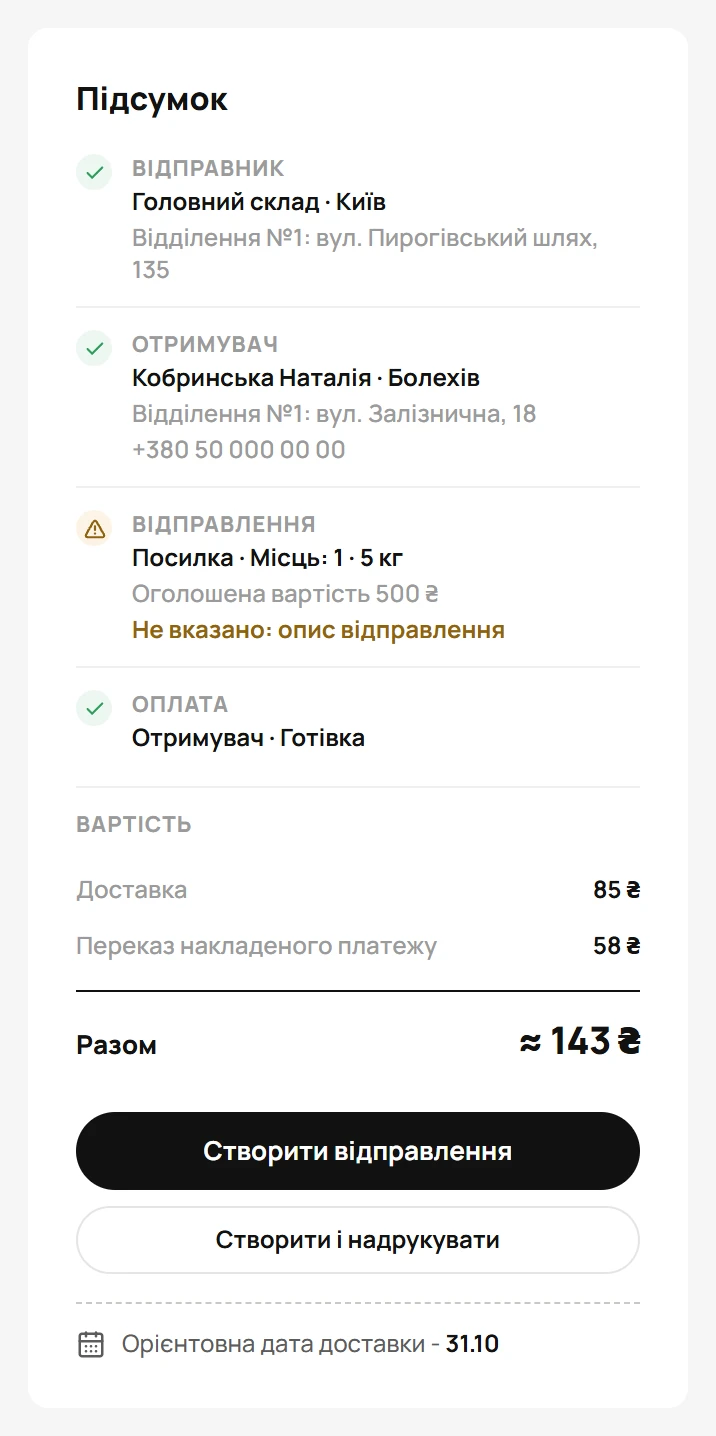 Підсумок форми: розділи, вартість доставки і кнопка «Створити відправлення»
Створити відправлення
Під вартістю дві кнопки: Створити відправлення і Створити і надрукувати.
- Натисніть одну з них. Модуль перевірить форму. Якщо є помилки, він перейде до першого поля з помилкою, а під полями з'являться пояснення.
- Коли все гаразд, відправлення створюється в Новій пошті, і з'являється повідомлення «Відправлення створено · № 59 0000 0000 0000».
- Відкриється список відправлень, а нове відправлення в ньому на мить підсвітиться зеленим. Так само відбувається після збереження змін у відправленні.
Кнопка Створити і надрукувати робить те саме й одразу відкриває документ відправлення для друку в новій вкладці браузера - у форматі з Налаштування → ТТН → Налаштування друку. Вкладка відкривається в момент натискання й кілька секунд лишається порожньою, поки Нова пошта створює відправлення. Якщо створити його не вдалося, вкладка закриється сама. Надрукувати документ пізніше або в іншому форматі можна з картки кнопкою Друк - див. Список відправлень.
Відправлення, створене в модулі, можна відкрити знову й виправити, поки воно має статус Створено і не входить до реєстру. Кнопки у формі тоді називаються Зберегти зміни і Зберегти й надрукувати. Друга після збереження так само відкриває документ для друку.
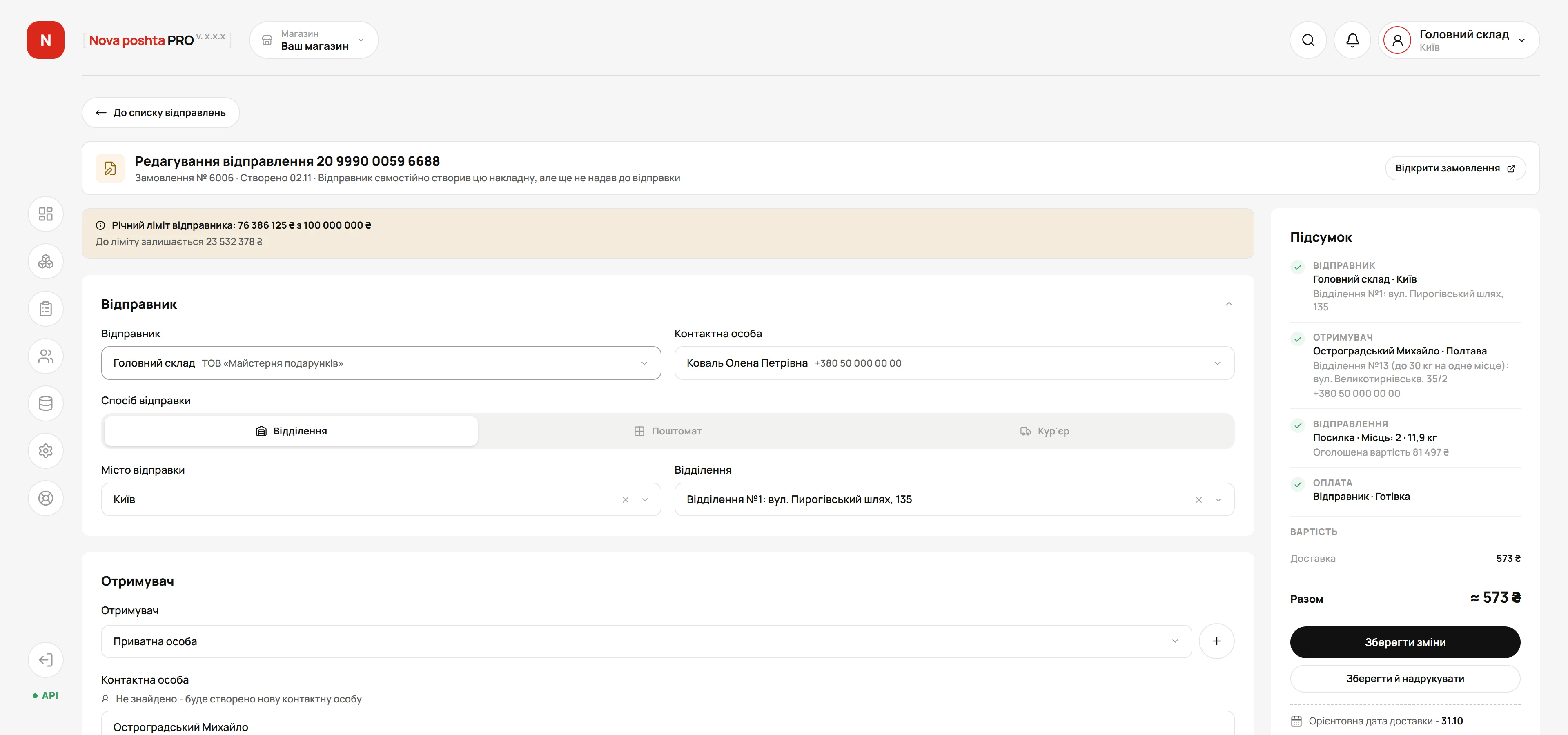 Форма «Редагування відправлення»: номер замовлення, дата і статус
Що модуль заповнює із замовлення
- Відправник - той, що обраний у верхній панелі, або той, до якого прив'язане замовлення. У другому випадку модуль перемикає відправника сам і повідомляє: «Відправника обрано за прив'язкою замовлення: …»
- Отримувач - ім'я й телефон за шаблонами з вкладки Отримувач; спосіб доставки, місто й відділення, поштомат чи адреса - ті, що покупець обрав під час оформлення (див. Кошик покупця)
- Відправлення - тип вантажу, місця, вага й розміри з товарів замовлення і типових значень з вкладки Відправлення; опис за шаблоном; оголошена вартість із сум замовлення
- Оплата - платник, форма оплати і зворотна доставка з вкладки Оплата. Як ставиться накладений платіж чи контроль оплати, описано там само
- Додатково - Номер замовлення і Додаткова інформація за шаблоном
Після налаштувань форму можуть змінити ввімкнені сценарії модуля Форма відправлення: поле, яке заповнив сценарій, позначене біля підпису. Докладно - на сторінці Сценарії.
Якщо замовлення розділене між кількома відправниками, над формою написано «Частина 1 з 2: замовлення розділено між відправниками» і перелічено товари цієї частини. Для кожної частини відправлення створюють окремо.
Якщо для відправника задано річний ліміт і до нього лишилося небагато, над формою з'являється попередження «До ліміту залишається …» або «Це відправлення перевищить ліміт на …. Створити його все одно можна».
Якщо відправлення не створюється
Найчастіше причина - у полі форми. Пояснення з'являється під полем:
- «Помилка при заповненні поля!» - обов'язкове поле порожнє
- «Перевірте правильність написання прізвища, імені та по батькові. Приклад: Шевченко Тарас Григорович!»
- «Невірний формат номера телефону. Приклад: 380501234567!»
- «Місто не знайдене. Будь ласка, оберіть зі списку!» і «Відділення не знайдено. Будь ласка, оберіть зі списку!» - значення треба саме обрати зі списку, а не лише ввести
- «Вага має бути дробовим або цілим числом більше 0. Коректні приклади: 7, 1.002!»
- «Сума має бути дробовим або цілим числом більше 0. Коректні приклади: 700, 100.5!» - оголошена вартість або сума переказу
- «Опис відправлення має бути від 3 до 120 символів включно і мати сенс» - опис закороткий або задовгий
- «Оголошена вартість не може бути меншою за суму зворотної доставки» - для зворотної доставки Грошовий переказ
- «Дата не може бути в минулому!»
Інші відмови модуль показує сповіщенням:
- «Нова пошта не створила відправлення: …» - далі йде причина словами Нової пошти. Виправте вказане й спробуйте ще раз
- «Для цього замовлення вже є активне відправлення» - друге відправлення для того самого замовлення модуль не створює
- «Попередня спроба ще виконується. Зачекайте - відправлення може вже створюватись» - не натискайте кнопку повторно, дочекайтеся відповіді
Коли не рахується вартість, у блоці Підсумок написано «Для розрахунку вартості виправте поля з помилками» або «Нова пошта не порахувала вартість: …» з причиною від Нової пошти. У другому випадку кнопка Повторити запускає розрахунок ще раз.
Під час масового створення причина стоїть у рядку замовлення:
- «Бракує даних для відправлення» - відкрийте форму й дозаповніть
- «Замовлення поділене на кілька відправлень - створіть кожне окремо у формі»
- «Це замовлення вже має чинне відправлення»
- «Оберіть відправника: створити відправлення в режимі «всі відправники» неможливо» - оберіть відправника у верхній панелі