
Тема
Отримувач
Вкладка Отримувач розділу Налаштування задає шаблони, з яких модуль заповнює дані отримувача нового відправлення. Значення беруться із замовлення через макроси - слова у фігурних дужках, наприклад {telephone}. Шаблони належать відправнику, обраному у верхній панелі.
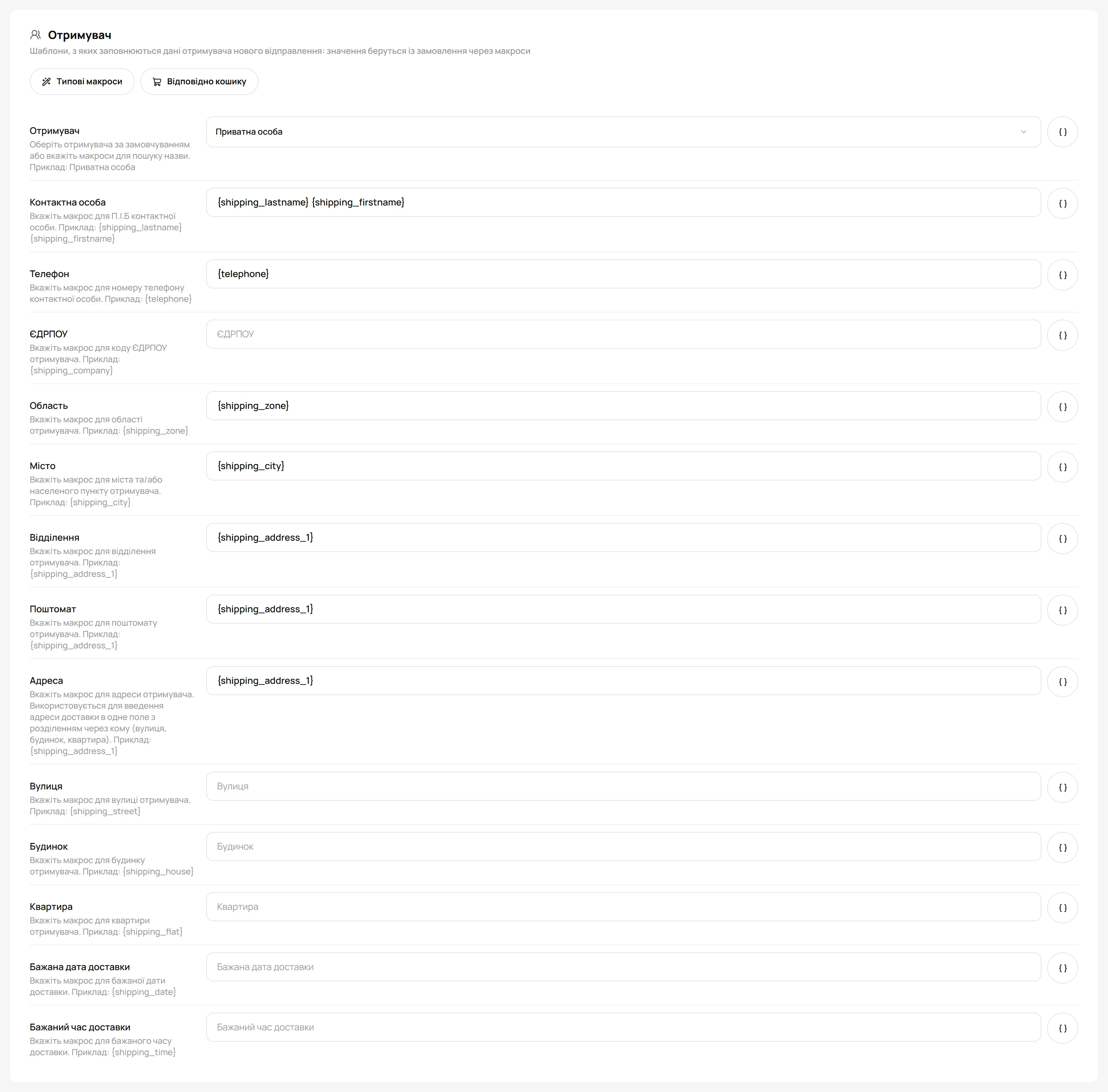 Вкладка «Отримувач»: шаблони полів і кнопки «Типові макроси» та «Відповідно кошику»
Поля
| Поле | Приклад шаблону |
|---|---|
| Отримувач | Отримувач за замовчуванням, обраний зі списку, або макроси для пошуку назви. Приклад: Приватна особа |
| Контактна особа | {shipping_lastname} {shipping_firstname} |
| Телефон | {telephone} |
| ЄДРПОУ | {shipping_company} |
| Область | {shipping_zone} |
| Місто | {shipping_city} - місто та/або населений пункт |
| Відділення | {shipping_address_1} |
| Поштомат | {shipping_address_1} |
| Адреса | {shipping_address_1} - адреса доставки в одне поле, через кому: вулиця, будинок, квартира |
| Вулиця, Будинок, Квартира | {shipping_street}, {shipping_house}, {shipping_flat} |
| Бажана дата доставки | {shipping_date} |
| Бажаний час доставки | {shipping_time} |
Порожнє поле означає, що модуль не заповнює його сам, і менеджер вписує значення у формі відправлення.
Готові набори
Над полями є дві кнопки:
- Типові макроси - заповнює поля стандартними макросами OpenCart: контактна особа з прізвища й імені доставки, телефон, область, місто, відділення, поштомат, вулиця, будинок і квартира
- Відповідно кошику - підставляє в поля Місто, Відділення, Поштомат і Адреса ті поля замовлення, у які кошик записує вибір покупця. Кнопка недоступна, поки на вкладці Кошик не вказано поля в розділі Відповідність полів
Обидві кнопки лише заповнюють поля. Щоб зміни діяли, натисніть Зберегти.
Вікно «Макроси»
Кнопка Обрати макрос праворуч від поля відкриває вікно Макроси:
- У полі Приклад замовлення оберіть замовлення - біля кожного макросу з'явиться його значення, а під полем шаблону рядок Вийде покаже результат.
- Знайдіть макрос у полі пошуку: воно шукає і за назвою, і за значенням.
- Натисніть на макрос, щоб вставити його в шаблон. Кнопка Очистити поле стирає шаблон.
- Натисніть Застосувати.
Шаблон можна й вписати вручну. У полі Отримувач можна також обрати отримувача зі списку - на це вказує підказка «Оберіть зі списку або впишіть макрос».
Як модуль заповнює решту форми відправлення, описано на сторінці Створення відправлення.