
Тема
Список відправлень
Екран Відправлення - це робочий список усіх відправлень магазину. Тут видно, де кожне відправлення зараз, і звідси їх друкують, додають у реєстри, скасовують і замовляють для них додаткові послуги Нової пошти.
Як відкрити
Натисніть Відправлення в лівому меню модуля. У розділі дві вкладки з лічильниками: Відправлення і Неопрацьовані замовлення (про другу - на сторінці Створення відправлення).
Над списком є кнопки Нове відправлення, Викликати кур'єра (див. Виклик кур'єра) і Фільтр.
Список показує відправлення того магазину й відправника, які обрано у верхній панелі модуля.
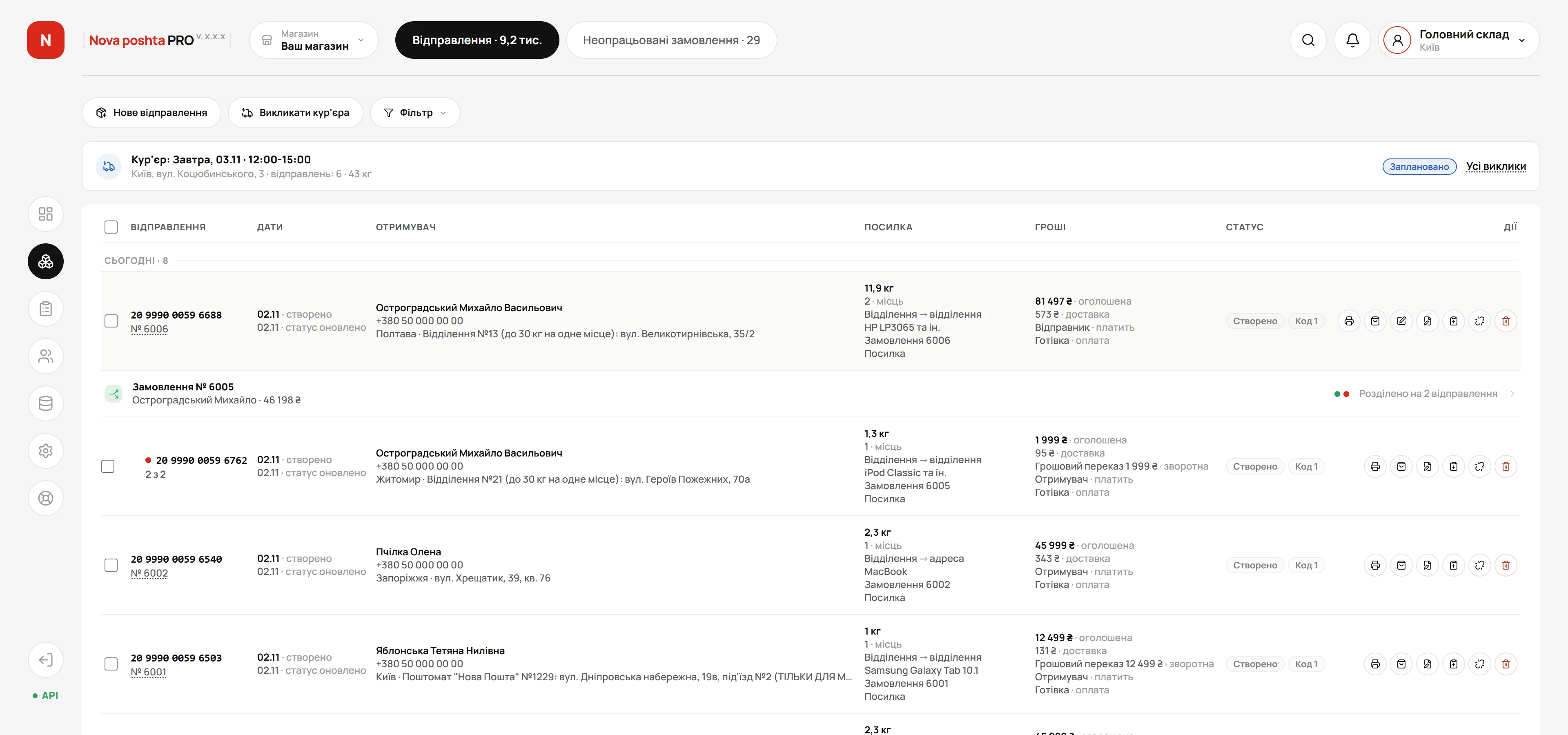 Екран «Відправлення»: найближчі виклики кур'єра і список за днями
Відправлення, створені поза модулем
Модуль завантажує й ті відправлення вашого акаунта Нової пошти, які створено не в ньому. Чи показувати їх у списку, вирішує Відображення всіх відправлень акаунта в Налаштування → ТТН → Список відправлень: якщо вимкнути, лишаться тільки відправлення, закріплені за замовленнями магазину.
Що показує рядок
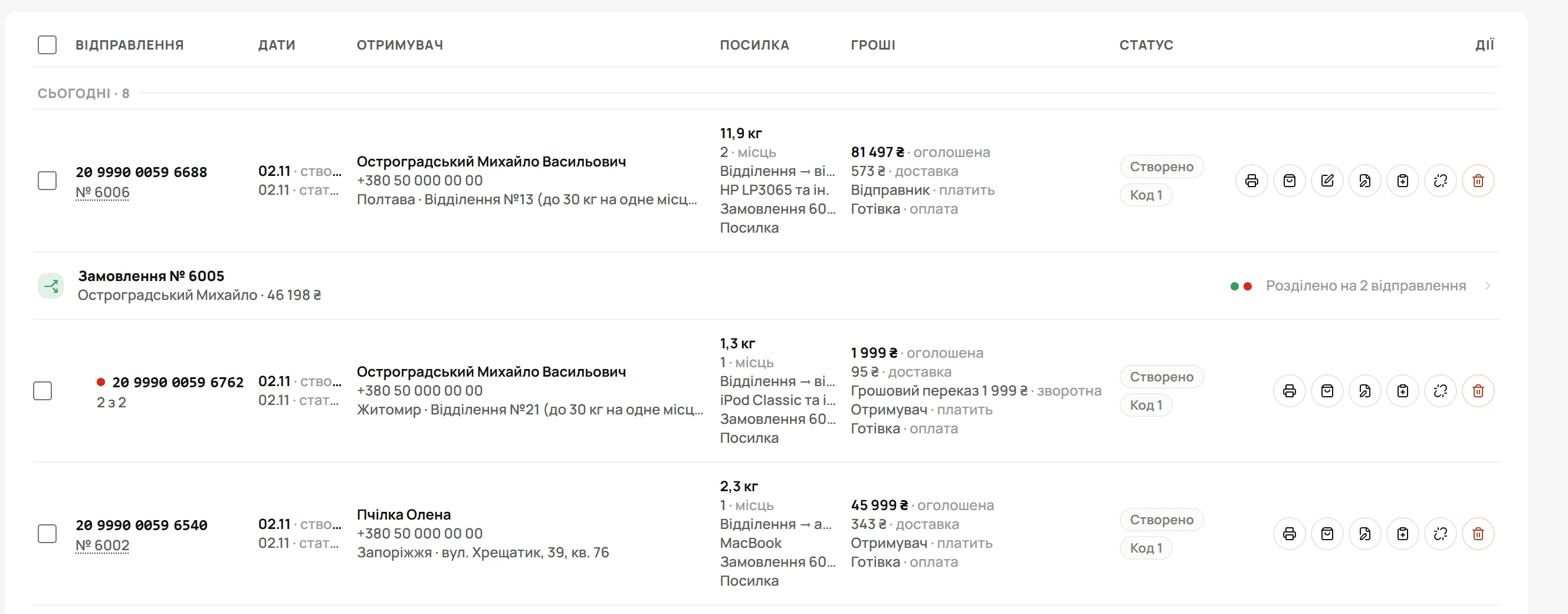
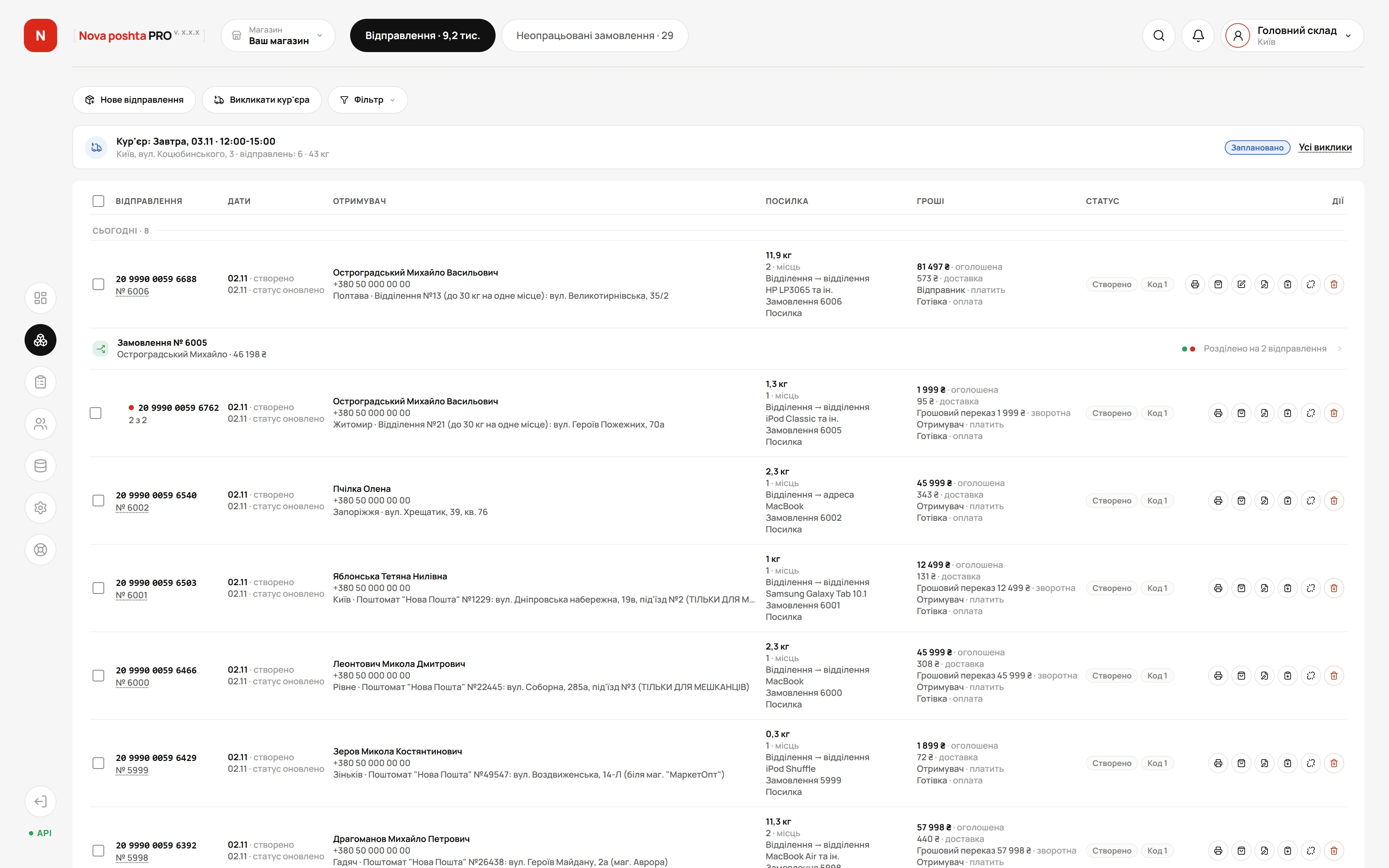 Список відправлень: рядки згруповано за днями, у кожному - номер, статус і дії
- Відправлення - номер у групах цифр, наприклад «59 0000 0000 0000». Клік по номеру копіює його без пробілів. Під номером - номер замовлення («№ 1024»): клік по ньому відкриває замовлення в новій вкладці
- Обрані вами колонки: Дати, Відправник, Отримувач, Посилка, Гроші
- Статус - група статусу (наприклад Створено, У дорозі, Прибуло, Отримано), поруч код статусу Нової пошти («Код 7»), а під ними - статус її словами
- Дії - кнопки для цього відправлення
Клік по рядку відкриває картку відправлення.
Якщо замовлення розділене на кілька відправлень, вони стоять разом під рядком «Замовлення № 1024» з позначкою «Розділено на 2 відправлення». Клік по цьому рядку відкриває панель замовлення з покупцем, товарами й усіма його відправленнями.
Колонки
Які дані показувати в рядку, обирають у полі Інформація для відображення на вкладці ТТН розділу Налаштування. Номер відправлення, номер замовлення і статус показуються завжди, а колонки Дати, Відправник, Отримувач, Посилка і Гроші з'являються, коли в їхній групі позначено хоча б один пункт.
Скільки рядків показувати на сторінці, задає параметр Рядків на сторінці в списках у Налаштування → Загальні: від 10 до 100, типово 50.
Групування за днями
Відправлення йдуть від найновіших до найстаріших і згруповані за днем створення. Заголовок групи - «Сьогодні», «Вчора» або дата, а поруч число - скільки відправлень створено цього дня з урахуванням фільтра.
Фільтр
Кнопка Фільтр відкриває панель з розділами:
- Статус - можна позначити кілька груп статусів або окремі коди Нової пошти
- Період - Сьогодні, Останні 7 днів, Останні 30 днів або дві дати, Від і До. Рахується дата створення відправлення
- Реєстр - Усі відправлення, У реєстрі, Поза реєстром
- Скасування - Усі, Очікує підтвердження скасування, Перевізник не скасував відправлення
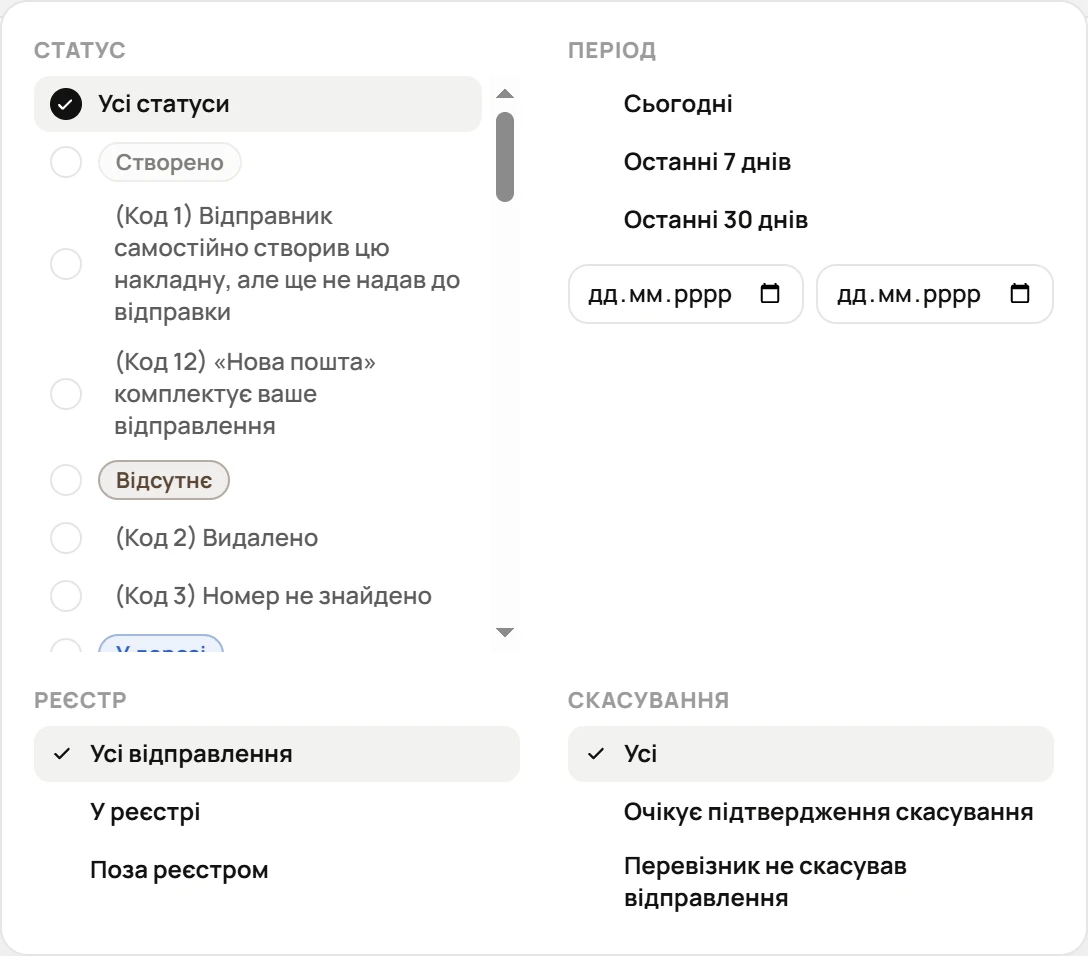 Меню «Фільтр» списку відправлень: статус, період, реєстр
Вибір застосовується одразу, панель при цьому не закривається. Кожен заданий фільтр з'являється поруч із кнопкою окремою плашкою, наприклад «Статус: У дорозі». Хрестик на плашці знімає цей фільтр, кнопка Скинути фільтри - усі разом. Модуль пам'ятає обрані фільтри, коли ви повертаєтеся до списку.
Якщо за фільтрами нічого немає, список пише «Нічого не знайдено» і пропонує скинути фільтри.
Пошук
Окремого поля пошуку у списку немає - шукають у полі Пошук по модулю у верхній панелі.
- Введіть щонайменше два символи: початок номера відправлення чи номера замовлення, телефон, ім'я або прізвище отримувача, місто.
- У підказці результати згруповано за розділами. Розділ, у якому ви зараз, стоїть першим.
- Оберіть відправлення - список звузиться до нього (плашка Номер відправлення), а рядок буде підсвічено.
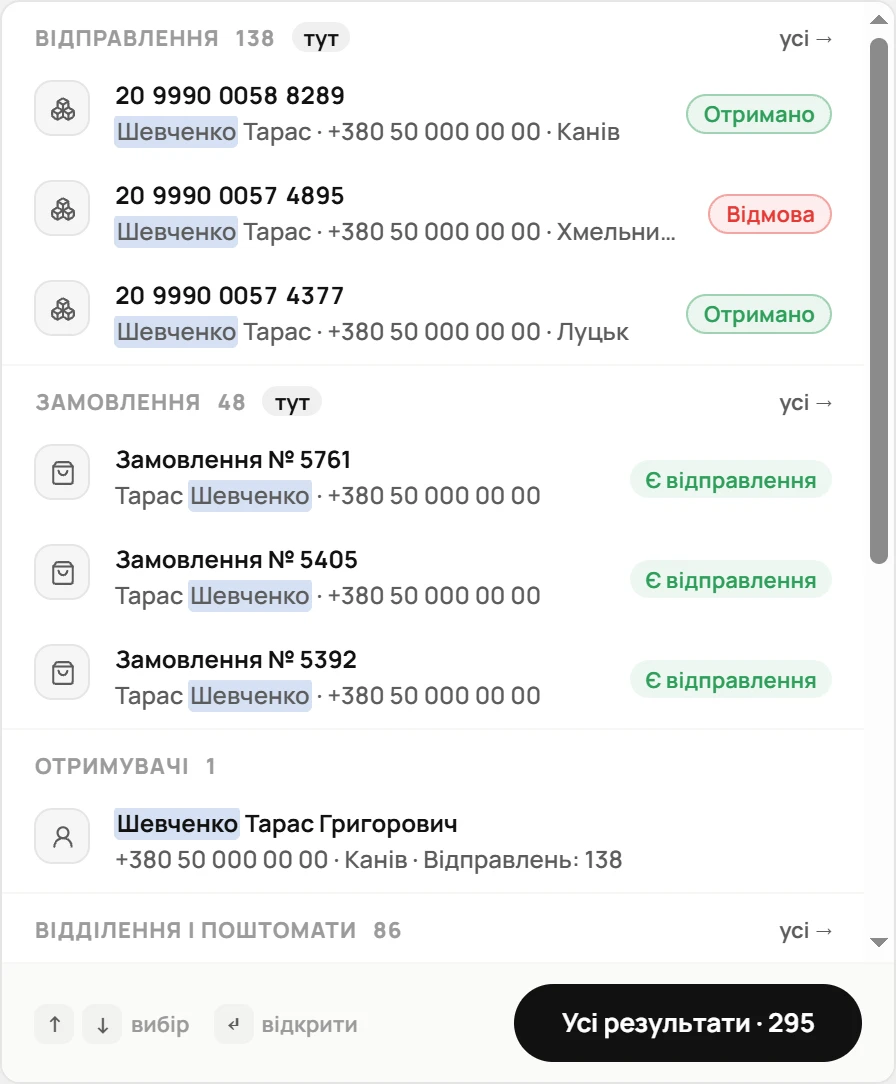 Пошук по модулю: знайдені відправлення, замовлення й отримувачі
Щоб повернутися до повного списку, зніміть плашку.
Кнопка Усі результати внизу підказки відкриває екран Результати пошуку, де знайдене зібрано за розділами.
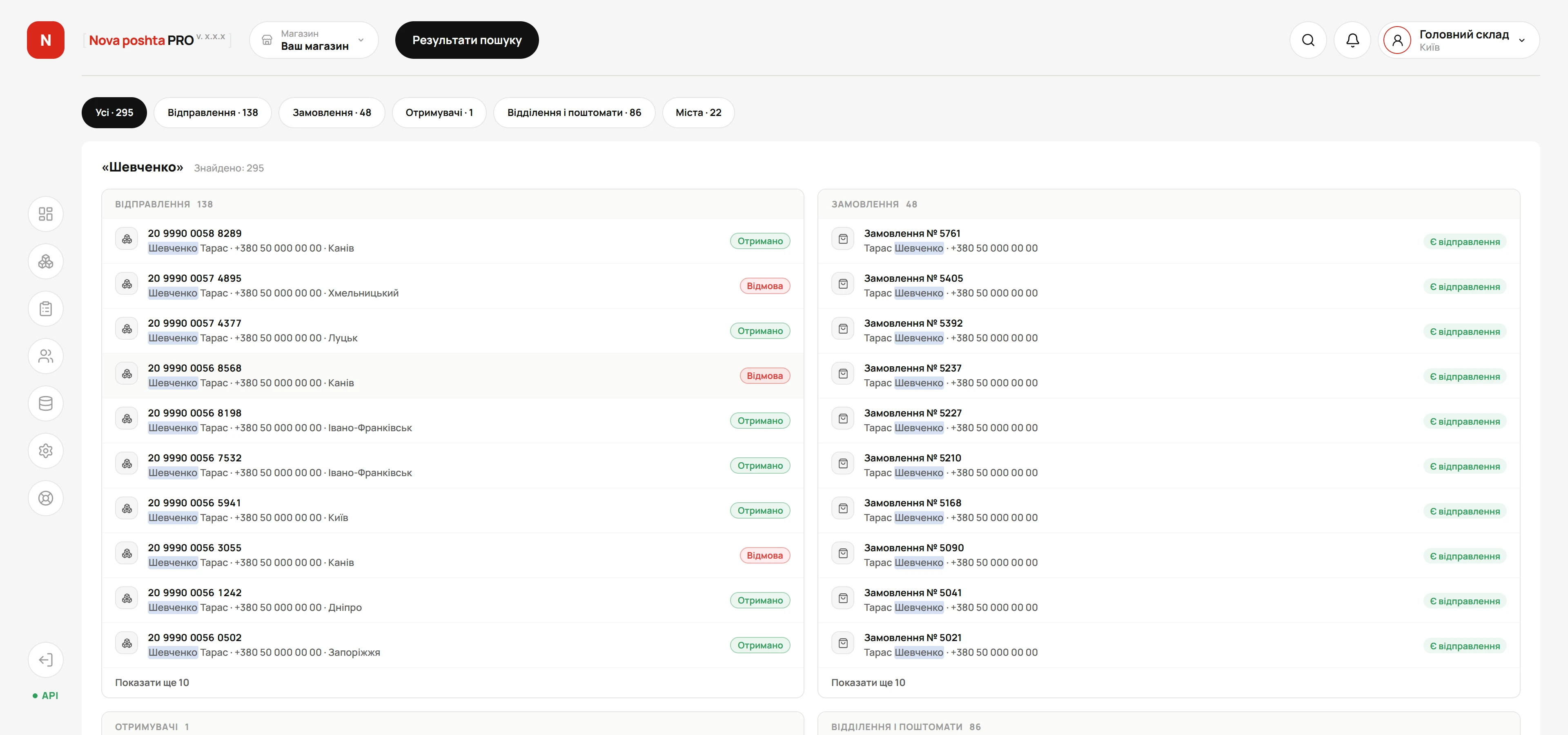 Екран «Результати пошуку»: результати за розділами
Вибір кількох відправлень
Позначте рядки галочками. Галочка в заголовку таблиці позначає всю сторінку. Над списком з'явиться темна панель «Обрано: 3» з діями:
- Друк - друкує обрані відправлення у форматі з налаштувань. Стрілка поруч (Інші формати друку) дає обрати інший формат. За один раз - не більше 100 відправлень
- Додати в реєстр
- Викликати кур'єра - новий виклик одразу з обраними відправленнями
- Скасувати відправлення
- Скинути вибір
 Панель вибраних відправлень: друк, реєстр, кур'єр, скасування
Вибір діє в межах сторінки: після переходу на іншу сторінку чи зміни фільтра він знімається.
Дії з відправленням
Кнопки в колонці Дії і внизу картки однакові. Модуль показує лише ті, що зараз можливі.
Друк
Клік по кнопці Друк відкриває документ у новій вкладці - у форматі з Налаштування → ТТН → Налаштування друку. Якщо навести курсор, з'явиться меню з двома групами, Друк у форматі PDF і Друк у форматі HTML, а в кожній - Відправлення А4, Відправлення А5, Маркування 85×85 і Маркування 100×100. Формат із налаштувань позначено галочкою.
 Меню кнопки «Друк»: формати PDF і HTML, відправлення і маркування
Замовлення
Переглянути замовлення відкриває панель замовлення: покупець, телефон, оплата, адреса, коментар, товари й відправлення цього замовлення. Кнопка є лише у відправлень, прив'язаних до замовлення.
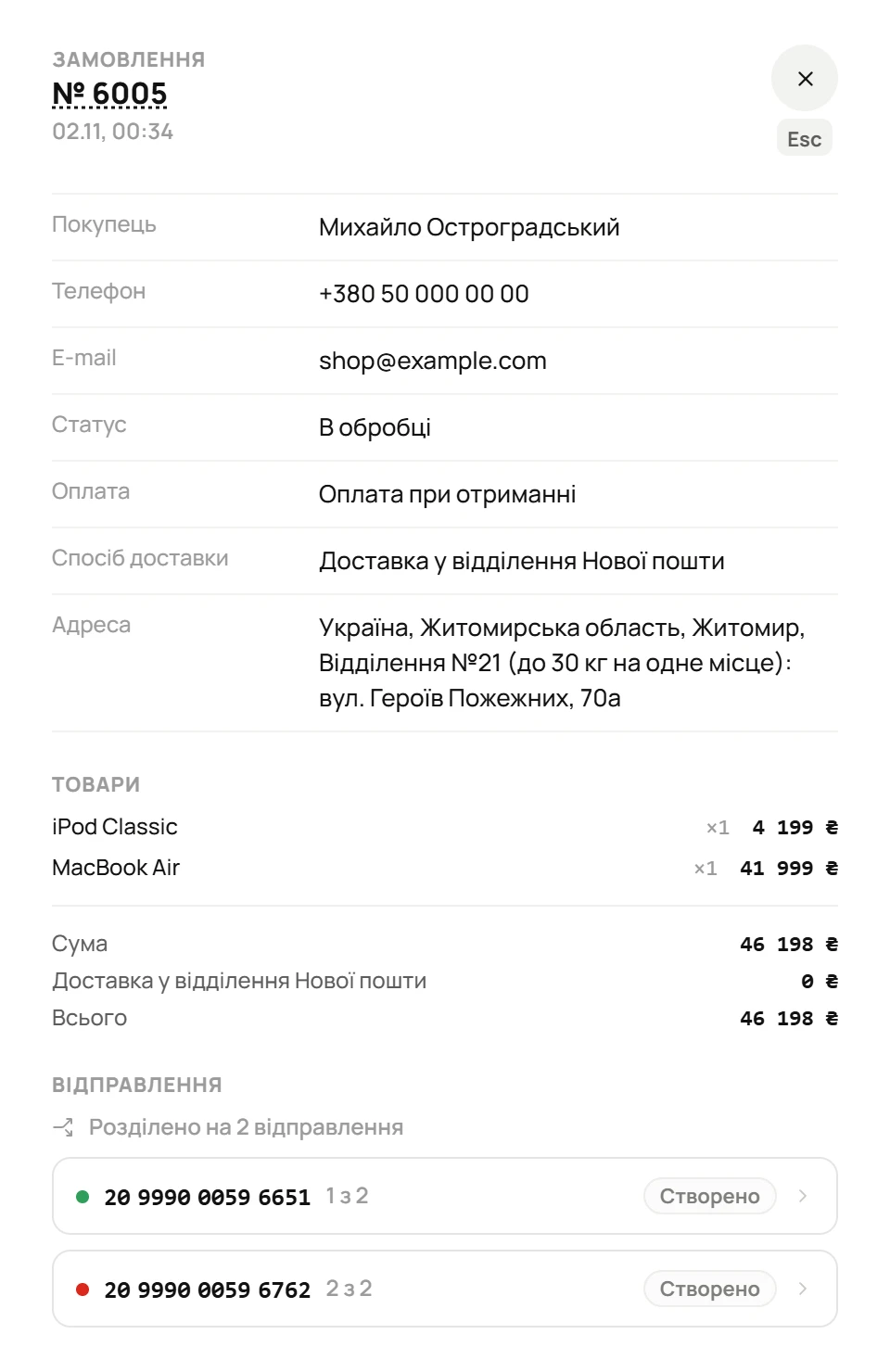 Панель замовлення: товари, суми і частини розділеного замовлення
Редагування
Редагувати відправлення доступне, поки відправлення має статус Створено, не входить до реєстру і створене в модулі. Відкривається та сама форма, що й під час створення. Модуль одразу звіряє дані з Новою поштою і повідомляє: «Дані актуальні» або «Дані оновлено з Нової пошти». Якщо відправлення вже прийняте, з'явиться «Нова пошта вже прийняла це відправлення - редагувати його не можна».
Додати в реєстр
Кнопка є у відправлень зі статусом Створено, які ще не входять до реєстру.
- Натисніть Додати в реєстр у рядку або позначте кілька відправлень і натисніть ту саму кнопку на темній панелі.
- Оберіть реєстр зі списку ненадрукованих реєстрів відправника. Реєстр можна знайти за номером у полі Номер реєстру.
- Натисніть Додати в … з номером обраного реєстру або Створити новий реєстр.
В один реєстр потрапляють відправлення лише одного відправника - інакше модуль напише «У реєстр можна додати відправлення лише одного відправника. Зніміть вибір із чужих відправлень». Якщо частину обраних відправлень додати не можна, вікно попередить, скільки таких відправлень. Докладніше - на сторінці Реєстри.
Скасувати відправлення
- Натисніть Скасувати відправлення в рядку, в картці або на темній панелі.
- Підтвердьте у вікні «Скасувати відправлення 59 0000 0000 0000?» кнопкою Скасувати відправлення. Кнопка Залишити закриває вікно без змін.
- З'явиться сповіщення «Відправлення 59 0000 0000 0000 буде скасовано» з відліком часу і кнопкою Повернути.
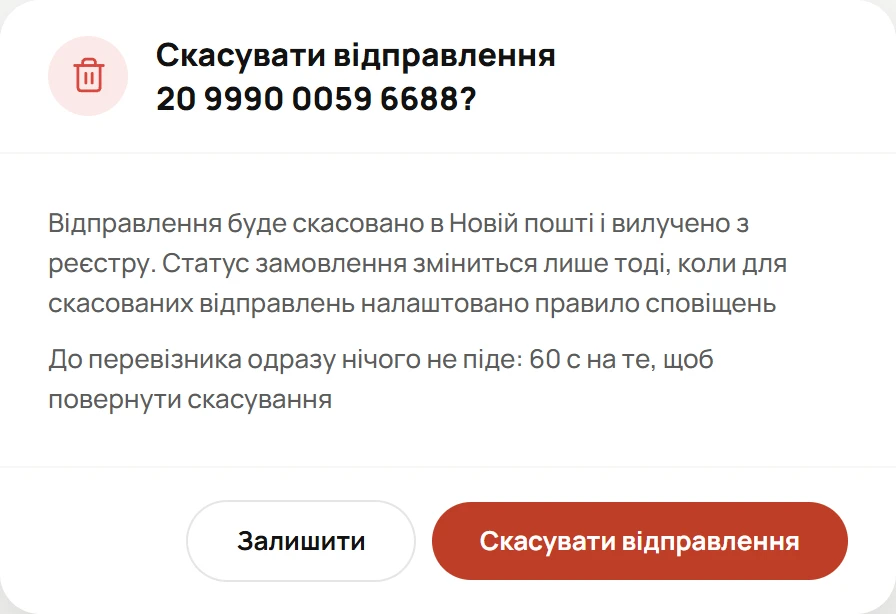 Вікно «Скасувати відправлення?»: наслідки і час на відміну
Запит на скасування надходить до Нової пошти не одразу. Спершу триває вікно повернення - типово 60 секунд. Поки воно відкрите, Повернути скасовує дію, і відправлення повертається у список. Коли вікно минає, модуль надсилає скасування в Нову пошту. Якщо вкладку закрили раніше, скасування піде, щойно адмін-панель магазину відкриють знову або спрацює команда Cron. Тривалість вікна задає Вікно скасування в Налаштування → ТТН → Список відправлень: від 10 до 3600 секунд.
Скасоване відправлення одразу зникає зі звичайного списку. Щоб побачити його, поки вікно відкрите, оберіть у фільтрі Скасування пункт Очікує підтвердження скасування: у рядку буде позначка «повернути можна ще 87 с». Якщо Нова пошта відмовила, рядок має позначку Перевізник не скасував відправлення, а причина видна, якщо навести на неї курсор.
Кнопки скасування немає, коли скасувати вже не можна. Якщо такі відправлення є серед обраних, модуль скасує решту, а про ці напише окремо з причиною: «уже скасовано», «у реєстрі - спершу вилучіть із реєстру» або «відправлення вже в дорозі».
Те саме з боку замовлення
У списку замовлень і на сторінці замовлення OpenCart ця дія називається Видалити відправлення. Працює так само: підтвердження, відлік у рядку замовлення і кнопка Повернути.
Прив'язати до замовлення
Відправлення без замовлення можна закріпити за замовленням, якщо в замовлення ще немає відправлення.
З модуля: у рядку відправлення без замовлення натисніть Прив'язати до замовлення, введіть Номер замовлення і натисніть Прив'язати. Кнопка є завжди, незалежно від налаштувань.
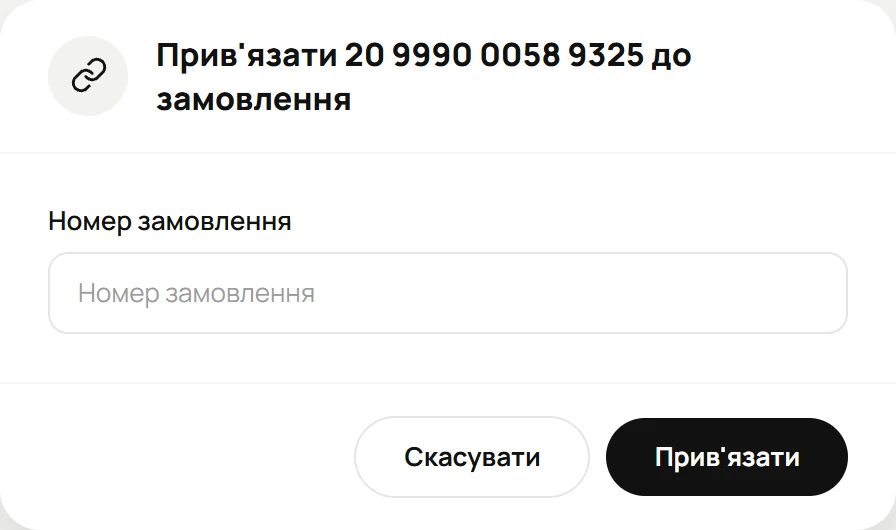 Вікно «Прив'язати до замовлення»: номер замовлення OpenCart
З боку замовлення - за номером відправлення:
- У списку замовлень OpenCart натисніть стрілку кнопки модуля в колонці Дія або на сторінці замовлення - стрілку кнопки модуля перед кнопками OpenCart.
- Оберіть Присвоїти відправлення.
- Введіть Номер відправлення і натисніть Присвоїти.
Модуль спершу шукає відправлення серед ваших відправників. Якщо його там немає, але Нова пошта його знає, воно прив'язується як відправлення Без відправника (див. нижче). Можливі відмови: «Некоректний номер відправлення», «Нова пошта не знає відправлення з таким номером.», «Це відправлення вже присвоєно замовленню № …», «Замовлення вже має інше відправлення».
Відправлення без відправника
Так позначено відправлення, яке належить не вашому відправнику, а лише прив'язане до замовлення. Рядок сірий, картка не відкривається: модуль знає про нього лише те, що дає трекінг Нової пошти (статус, місто, відділення), і оновлює статус разом з іншими. Керувати ним не можна - єдина дія Відв'язати від замовлення. Його видно, хоч би якого відправника обрано у верхній панелі, але на екранах Огляд і Аналітика воно не враховується.
Відв'язати від замовлення
Якщо відправлення закріпили не за тим замовленням, його можна відв'язати, не видаляючи в Новій пошті:
У списку замовлень OpenCart натисніть стрілку кнопки модуля в колонці Дія або на сторінці замовлення - стрілку кнопки модуля перед кнопками OpenCart.
Оберіть Відв'язати від замовлення під номером потрібного відправлення.
Підтвердіть кнопкою Відв'язати.
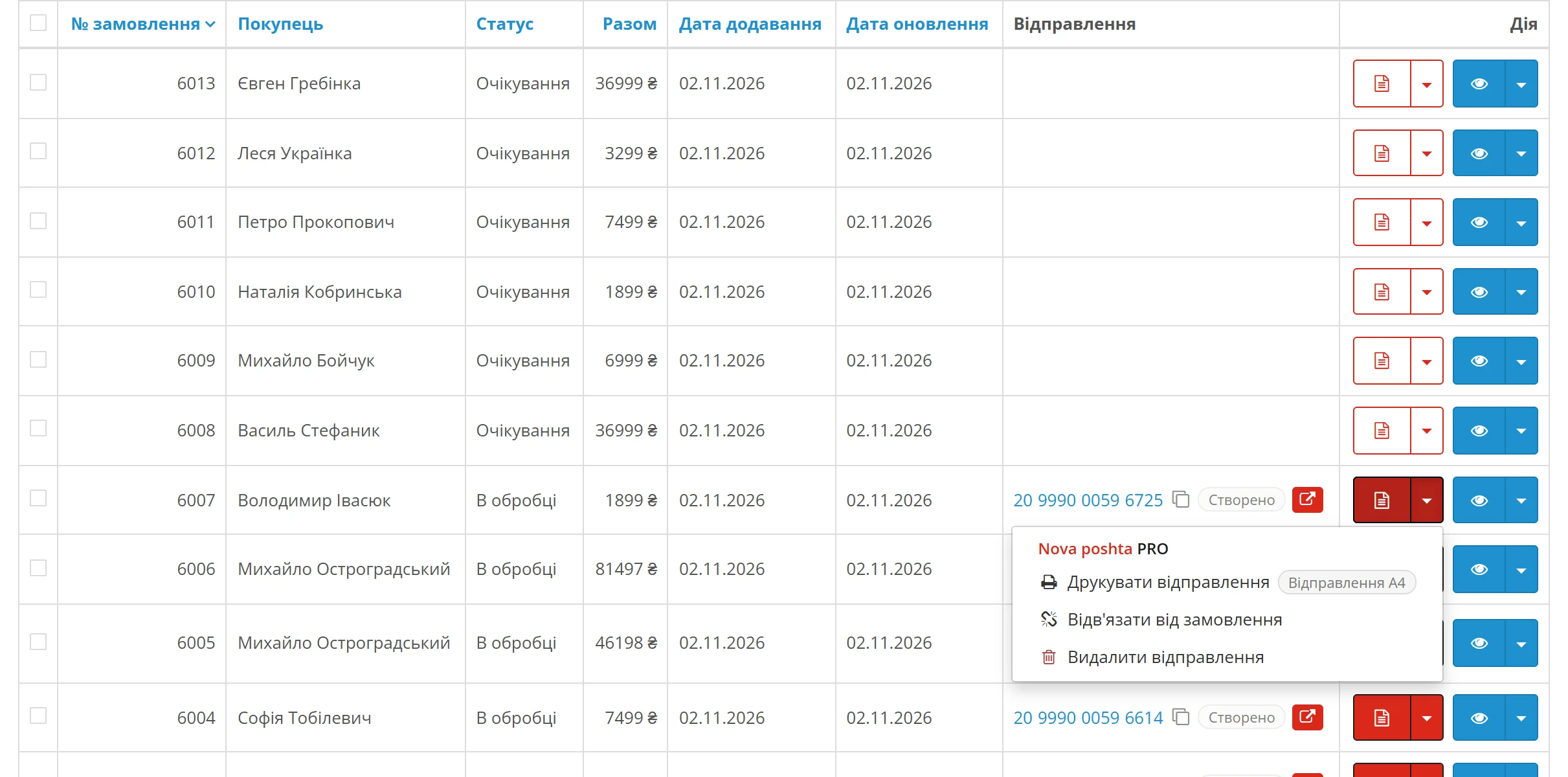 Список замовлень OpenCart: меню кнопки модуля з пунктом «Відв'язати від замовлення»
Відправлення залишиться в Новій пошті та в модулі, але більше не буде пов'язане з цим замовленням. Відправлення без відправника зникне з модуля. Після цього замовленню можна присвоїти інше відправлення або створити нове.
У модулі кнопка Відв'язати від замовлення завжди є в рядку кожного відправлення, прив'язаного до замовлення. В OpenCart пункт є в меню, поки в налаштуваннях увімкнено Присвоєння відправлення замовленню, для відправлення без відправника - завжди.
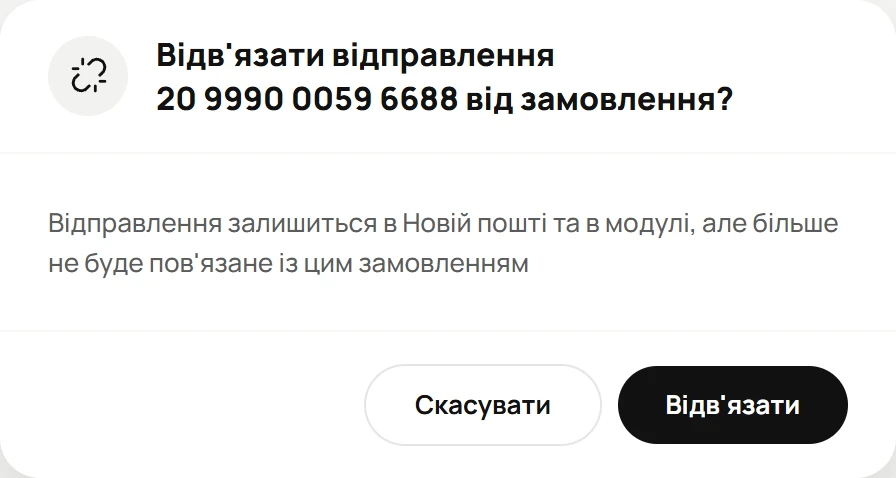 Вікно «Відв'язати відправлення від замовлення?»
Картка відправлення
Картка відкривається кліком по рядку. У заголовку - номер (клік копіює його), номер замовлення з часом створення і статус: група, код і слова Нової пошти.
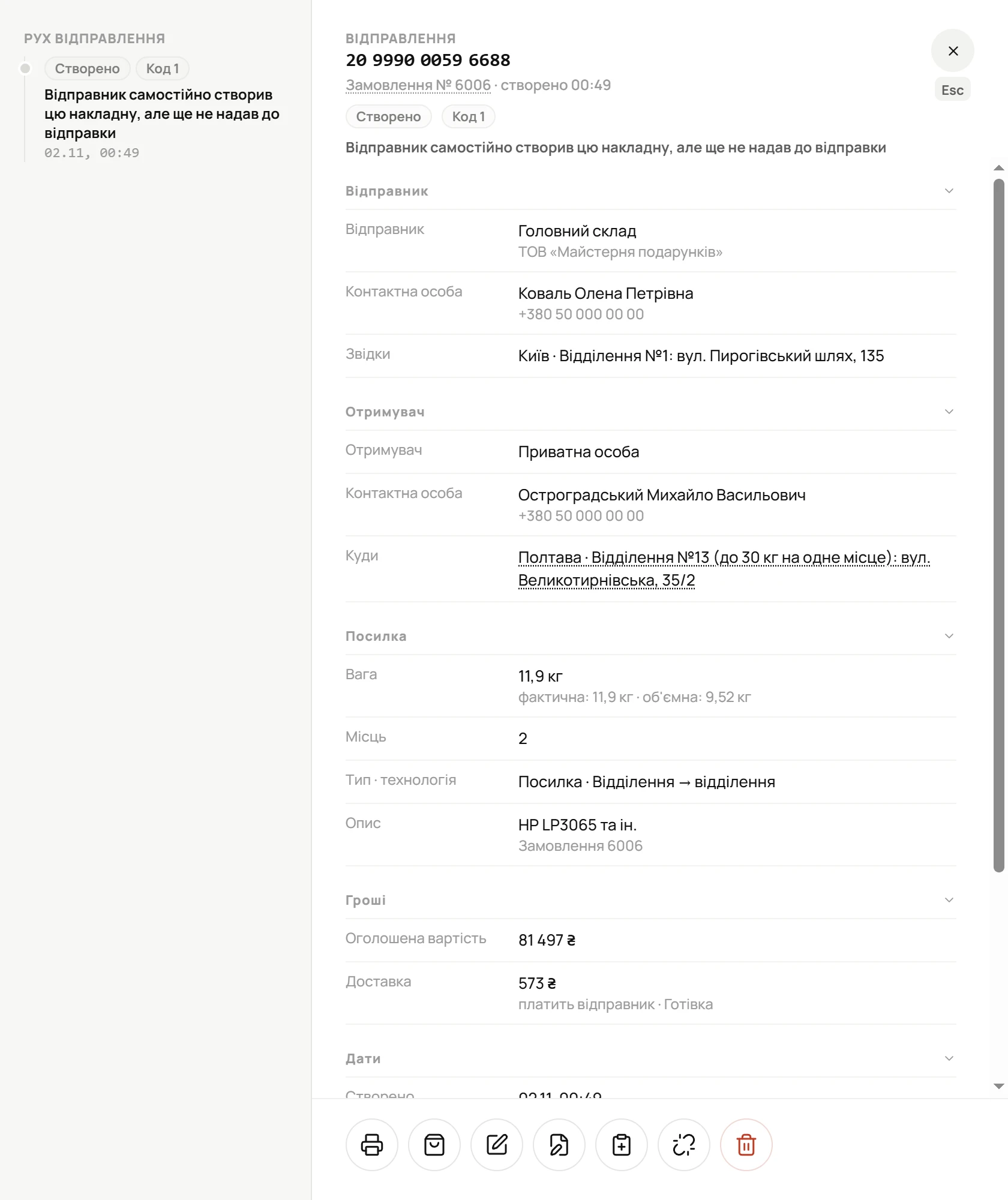 Картка відправлення: номер і статус у заголовку, розділи з даними та «Рух відправлення»
Дані зібрано в розділи. Клік по назві розділу згортає його, і модуль пам'ятає це для наступних карток:
- Відправник - відправник, Контактна особа, Звідки
- Отримувач - отримувач, Контактна особа, Куди. Клік по відділенню в рядку Куди відкриває Картка відділення з адресою, графіком та обмеженнями
- Посилка - Вага (з фактичною й об'ємною, коли вони відомі), Місць, Тип · технологія, Опис, Номер пакування
- Гроші - Оголошена вартість, Доставка з платником, Зворотна доставка, Контроль оплати
- Дати - Створено, Відправлено, Бажана доставка, Ймовірна доставка, Отримано, Статус оновлено, Надруковано
- Доставка й зберігання та Оплата - те, що повідомляє відстеження Нової пошти: фактична доставка, платне зберігання, причина невручення, дата повернення, стан оплати доставки й накладеного платежу
Порожні рядки й розділи картка не показує. Нижче - рядок Реєстр з номером реєстру або словами «не в реєстрі» (і кнопкою Додати в реєстр, коли це можливо), а ще нижче - Заявки до перевізника, якщо вони є.
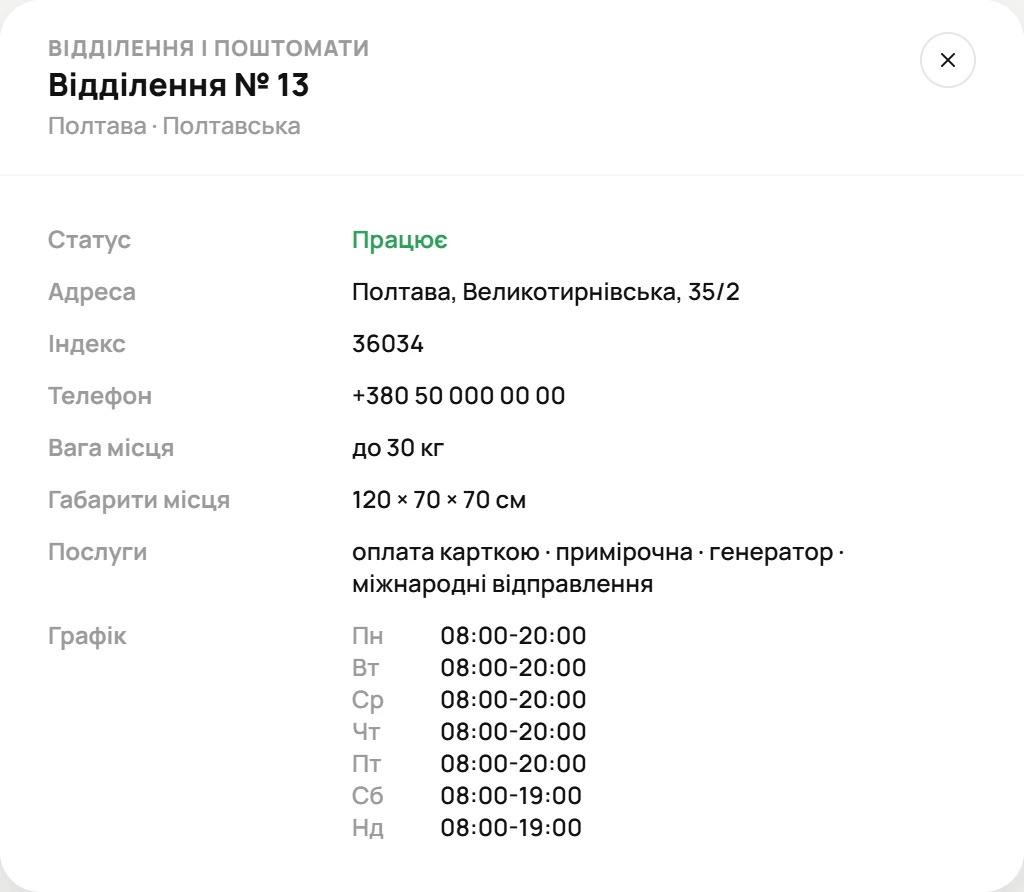 Картка відділення з картки відправлення: адреса, графік, обмеження
Рух відправлення
Блок Рух відправлення показує шлях посилки: найновіша подія вгорі. Кожна зміна статусу має групу, код, слова Нової пошти й час. Між ними дрібнішими рядками стоять кроки маршруту. Місце, де посилка зараз, позначено словом «зараз».
Якщо Нова пошта вже запланувала подальший шлях, над рухом стоїть «Планова доставка: …», а кроки, що ще попереду, згорнуто в рядок «Майбутні кроки» - він розкривається кліком. На широкому екрані рух стоїть окремою колонкою поруч із даними картки. На вузькому блок показує дві останні події, а решту відкриває кнопка Увесь рух (N), де N - кількість подій.
 Відкриття картки відправлення: панель виїжджає, завантажується рух відправлення з наступними кроками
Поки руху немає, блок пише «Перевізник ще не повідомляв про рух цього відправлення». Як і коли оновлюються статуси - на сторінці Трекінг.
Додаткові послуги
Для відправлення, яке вже в дорозі, Нова пошта приймає три заявки: Повернути відправнику, Переадресувати і Змінити дані.
Кнопки з'являються в рядку й у картці лише тоді, коли Нова пошта дозволяє цю дію саме для цього відправлення. Поки відстеження ще не дало відповіді, модуль пропонує їх для статусів У дорозі і Прибуло. Для відправлення, яке скасовується, послуг немає.
Форма послуги відкривається прямо в картці. Спершу модуль запитує Нову пошту, чи доступна послуга («Питаємо перевізника…»). Якщо вона відмовила, замість форми буде її причина і кнопка Спробувати ще раз.
Повернути відправнику
- У полі Куди повернути оберіть На мою адресу, На інше відділення або На іншу адресу і вкажіть адресу чи відділення.
- Оберіть Причина та Уточнення зі списків Нової пошти.
- Якщо Нова пошта дозволяє безготівкову оплату, у формі є поле Оплата: оберіть Готівка або Безготівковий.
- За потреби додайте Коментар.
- Дочекайтеся розрахунку: коли форму заповнено, Нова пошта рахує вартість повернення й орієнтовну дату прибуття.
- Натисніть Оформити повернення.
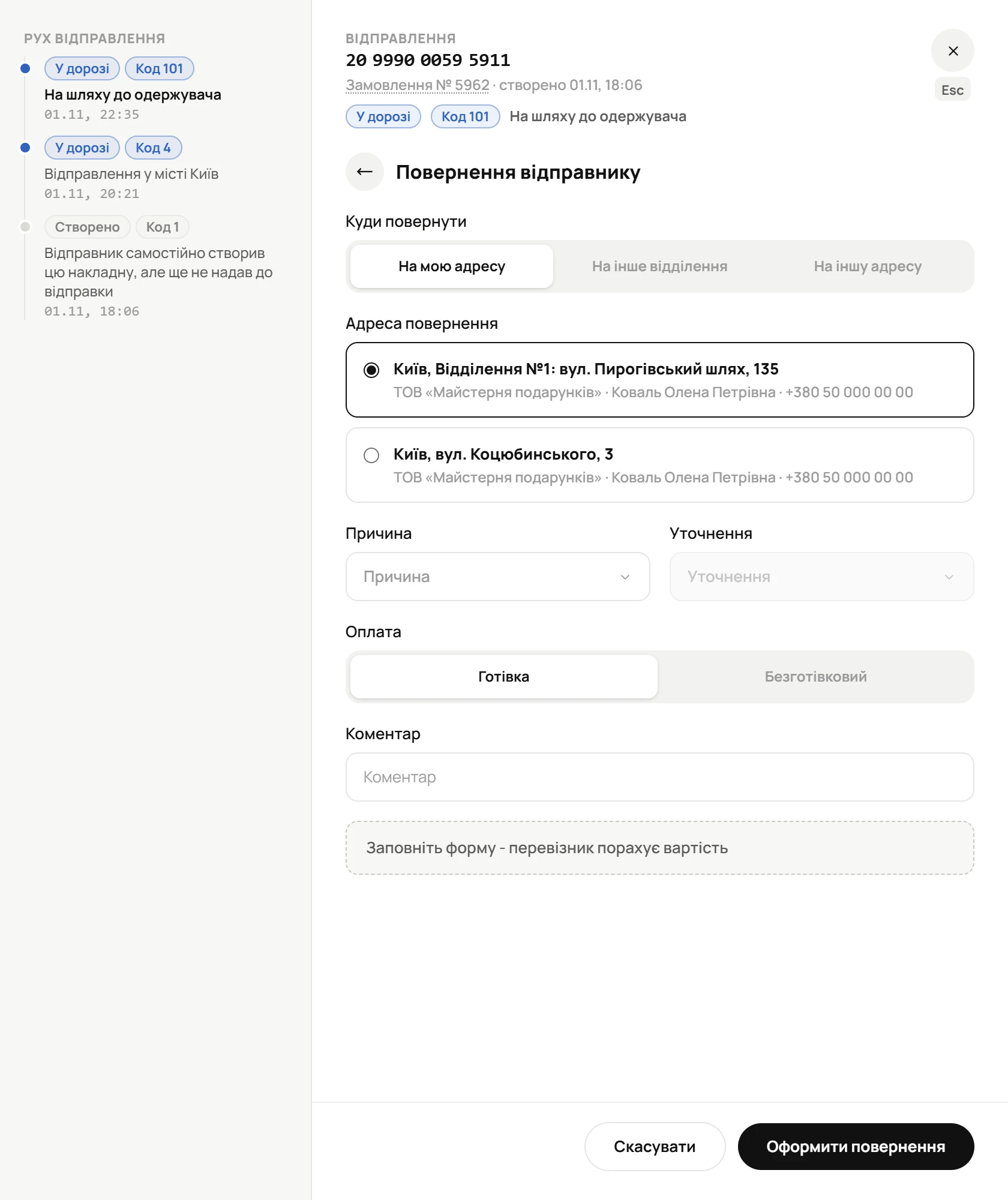 Панель «Повернути відправнику»: куди повернути, причина й оплата
Переадресувати
- Під заголовком видно, де відправлення зараз. У полі Куди переадресувати оберіть На відділення або На адресу і вкажіть нове місце.
- Перевірте ПІБ отримувача і Телефон отримувача.
- Оберіть Хто платить (Відправник або Отримувач) і Оплата (Готівка або Безготівковий).
- Дочекайтеся розрахунку вартості й натисніть Переадресувати.
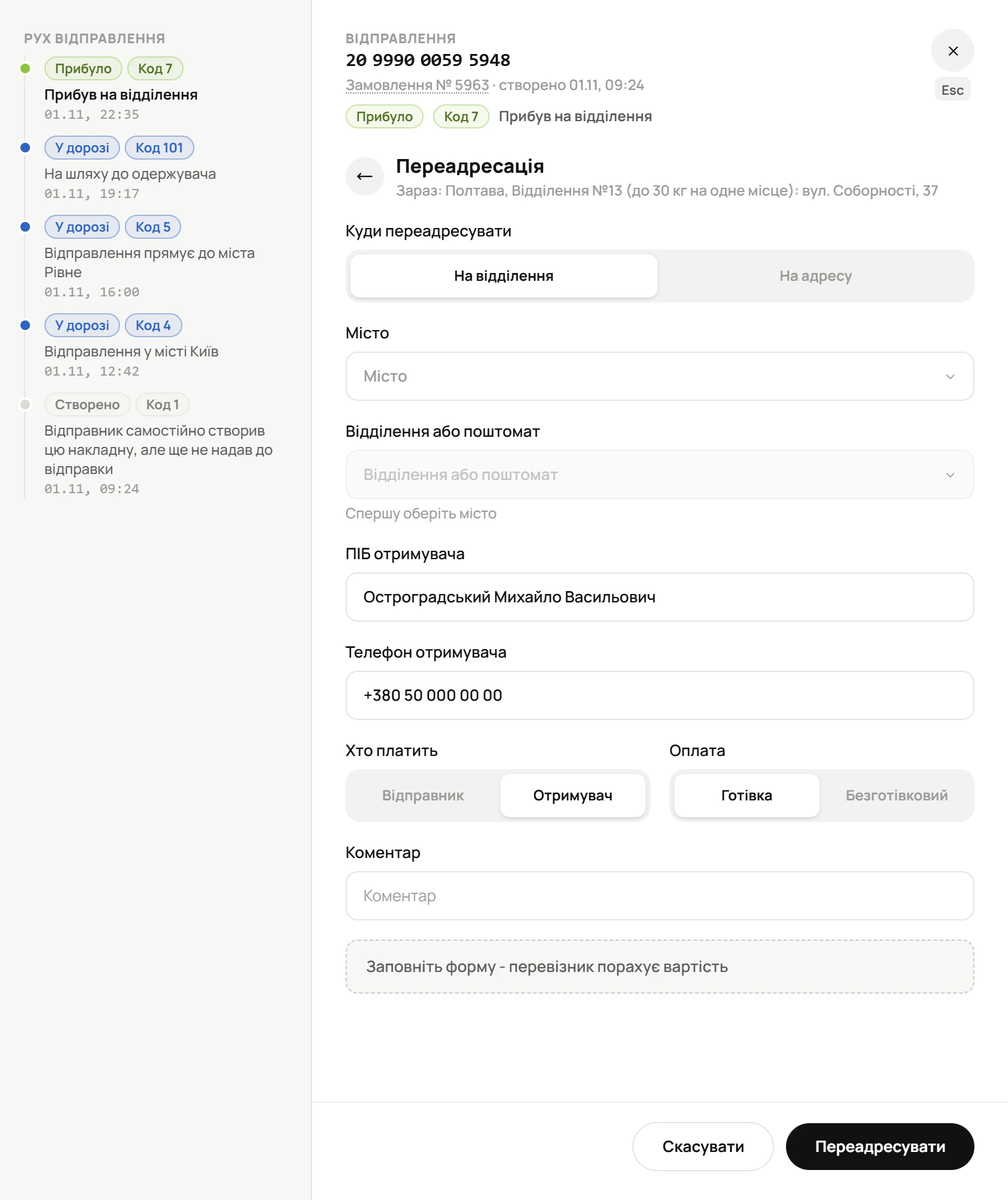 Панель «Переадресувати»: нове місто, відділення або адреса
Змінити дані
Угорі форми написано, що саме можна змінити, наприклад «Перевізник дозволяє змінити: отримувача, оплату доставки». Залежно від цього у формі є розділи:
- Отримувач - ПІБ отримувача, Телефон отримувача
- Відправник - Контактна особа відправника, Телефон відправника. Якщо у відправленні є накладений платіж, замість полів буде «Відправника змінити не можна: у відправленні є накладений платіж»
- Оплата доставки - Хто платить і Оплата
Змініть лише потрібне й натисніть Надіслати заявку. Зміна даних - платна послуга: вартість з'явиться в заявці, коли Нова пошта її прийме.
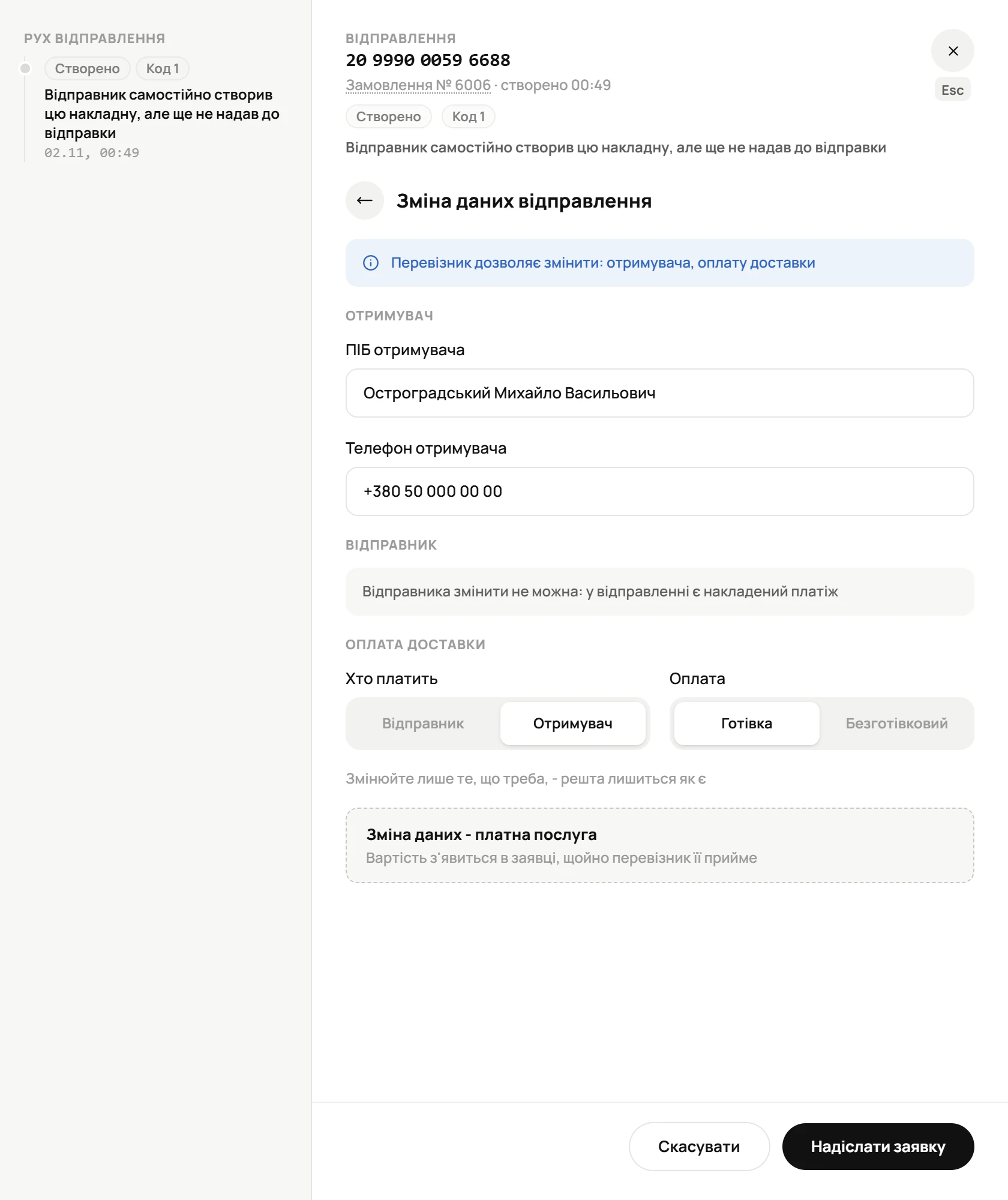 Панель «Змінити дані»: отримувач, платник і спосіб оплати
Заявки до перевізника
Оформлені заявки видно в картці відправлення в блоці Заявки до перевізника: вид і номер заявки, куди, вартість і стан - Прийнято, Виконано або Скасовано. Заявку зі станом Прийнято можна відкликати кнопкою Скасувати заявку: Нова пошта видалить її, якщо ще не почала виконувати.
Нова пошта не відповіла
Якщо під час оформлення з'явилося «Перевізник не відповів - перегляньте заявки відправлення, перш ніж оформлювати ще раз», спершу відкрийте картку й перевірте цей блок: заявка могла бути створена.