
Тема
Реєстри і друк
Реєстр - це перелік відправлень, які ви передаєте Новій пошті разом, одним документом. Модуль створює реєстр одразу в Новій пошті, тому номер реєстру - це номер перевізника. На цій сторінці також про друк: самого реєстру, відправлень і маркувань.
Що варто знати про реєстр
- Реєстр потрібен, щоб передати відправлення у відділення одним документом
- Реєстр належить одному відправнику. Відправлення різних відправників в один реєстр не додаються
- У реєстр потрапляють відправлення, які вже створені в Новій пошті, не скасовані й не входять до іншого реєстру
- Після друку реєстр закривається для поповнення: Нова пошта не дає додавати відправлення в надрукований реєстр
- Синхронізація документів у розділі База даних забирає з Нової пошти не лише відправлення, а й реєстри
Екран «Реєстри»
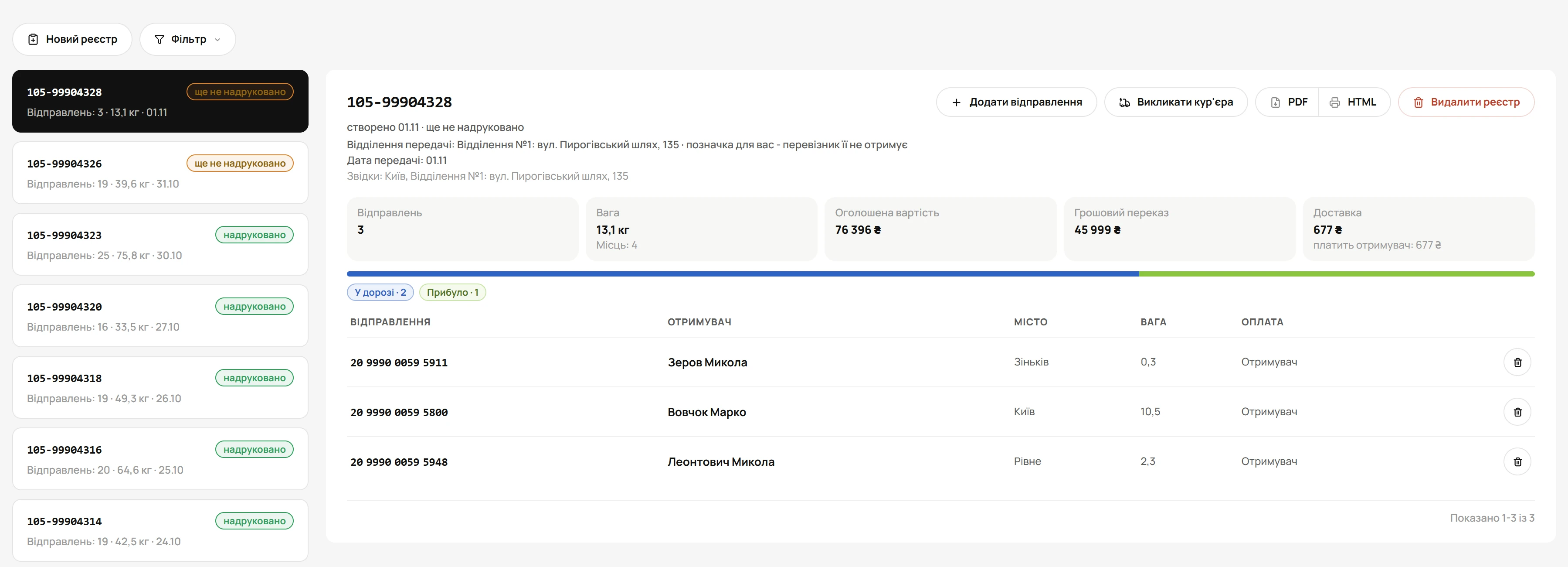 Екран «Реєстри»: ліворуч список реєстрів, праворуч відкритий реєстр
Відкрийте Реєстри в лівому меню. Екран показує реєстри відправника, обраного у верхній панелі.
Ліворуч - список реєстрів. У кожній картці: номер, позначка надруковано або ще не надруковано, кількість відправлень, вага й дата створення.
Праворуч - відкритий реєстр:
- плитки Відправлень, Вага, Оголошена вартість, Грошовий переказ і Доставка
- смужка й бейджі зі статусами відправлень цього реєстру
- таблиця відправлень з колонками Відправлення, Отримувач, Місто, Вага, Оплата
Над списком є кнопки Новий реєстр і Фільтр. У фільтрі два розділи:
- Період - За датою створення або За датою передачі, з датами Від і До
- Статус друку - Усі, надруковано або ще не надруковано
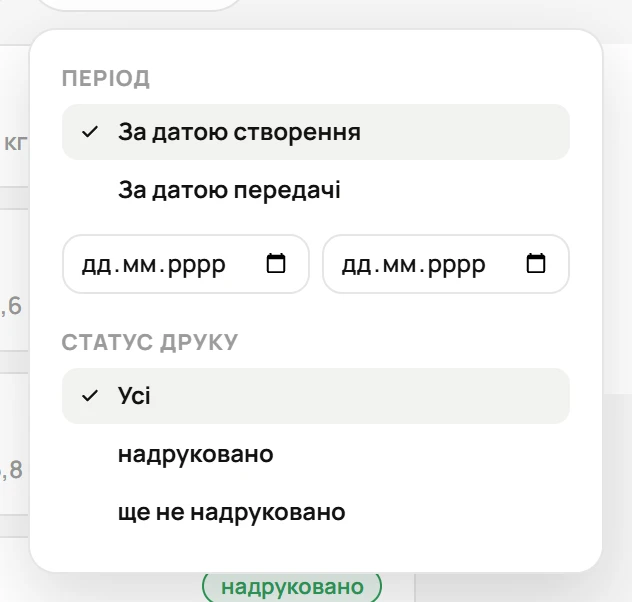 Меню «Фільтр» на екрані «Реєстри»: період і стан друку
У відкритого реєстру свої кнопки: Додати відправлення, Викликати кур'єра, друк PDF і HTML та Видалити реєстр. Про кур'єра - на сторінці Виклик кур'єра.
 Кнопки відкритого реєстру: додати, кур'єр, друк реєстру, видалити
Новий реєстр
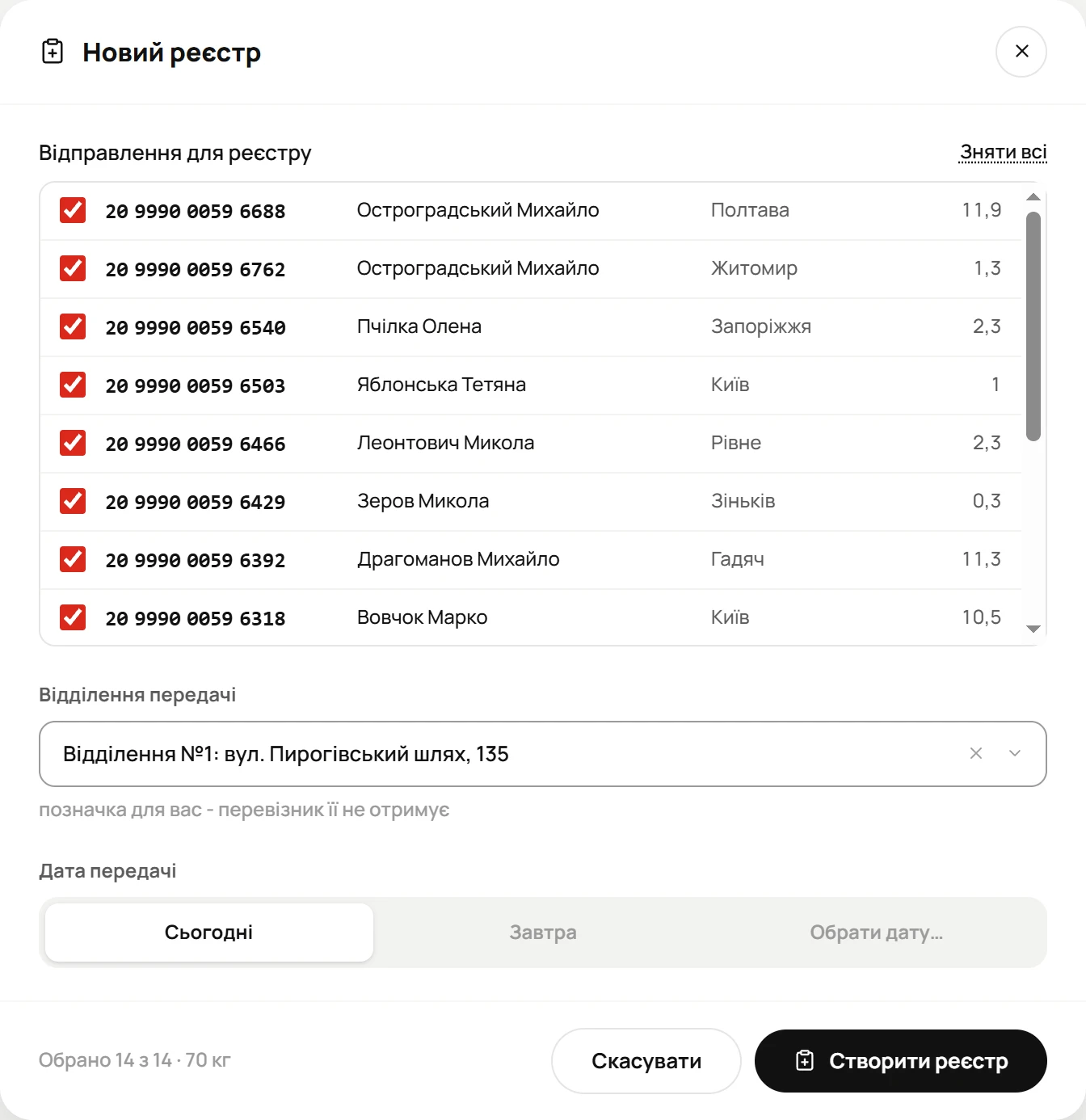 Вікно «Новий реєстр»: відправлення для реєстру, відділення і дата передачі
- Оберіть відправника у верхній панелі.
- На екрані Реєстри натисніть Новий реєстр.
- У списку Відправлення для реєстру залиште позначеними ті, що мають увійти в реєстр. Спершу позначені всі; Зняти всі і Обрати всі перемикають увесь список.
- За потреби оберіть Відділення передачі.
- Оберіть значення Дата передачі: Сьогодні, Завтра або Обрати дату….
- Натисніть Створити реєстр.
Унизу вікна видно підсумок, наприклад «Обрано 12 з 15 · 8.4 кг». Коли реєстр створено, модуль повідомляє, скільки відправлень у нього додано, наприклад «Відправлення (12) додано в новий реєстр 105-00003468», а на екрані Реєстри одразу відкриває його.
Які відправлення пропонує майстер
Майстер показує відправлення обраного відправника, які:
- вже створені в Новій пошті й мають номер
- ще не в дорозі
- не скасовані
- не входять до жодного реєстру
Якщо таких немає, майстер пише: «Немає відправлень, які можна додати до реєстру: усі вже в реєстрах, скасовані або ще не у перевізника»
Коли відправлень дуже багато, майстер показує лише перші й попереджає про це: «Показано перші 500 - більше в один реєстр не входить.»
Відділення передачі і дата передачі
- Відділення передачі модуль пропонує лише в містах відправника: це місто з його картки та міста його адрес забору. Поле не обов'язкове. Це позначка для вас - перевізник її не отримує
- Дата передачі надсилається в Нову пошту разом з реєстром
Відправника не обрано
Майстер нічого не запропонує й напише: «Оберіть відправника у верхньому меню: реєстр належить одному відправнику»
Нова пошта прийняла не всі відправлення
Реєстр створюється з тих відправлень, які перевізник прийняв. Решту модуль показує над списком: номер відправлення, наприклад «59 0000 0000 0000», і причину словами Нової пошти.
Додати відправлення в наявний реєстр
Зі списку відправлень
- У розділі Відправлення позначте потрібні рядки. Над списком з'явиться панель з кількістю обраних, наприклад «Обрано: 3».
- Натисніть на панелі Додати в реєстр.
- У вікні оберіть реєстр. Тут лише ненадруковані реєстри цього відправника. Поле Номер реєстру шукає за номером, Показати ще відкриває наступні.
- Натисніть кнопку Додати в з номером обраного реєстру.
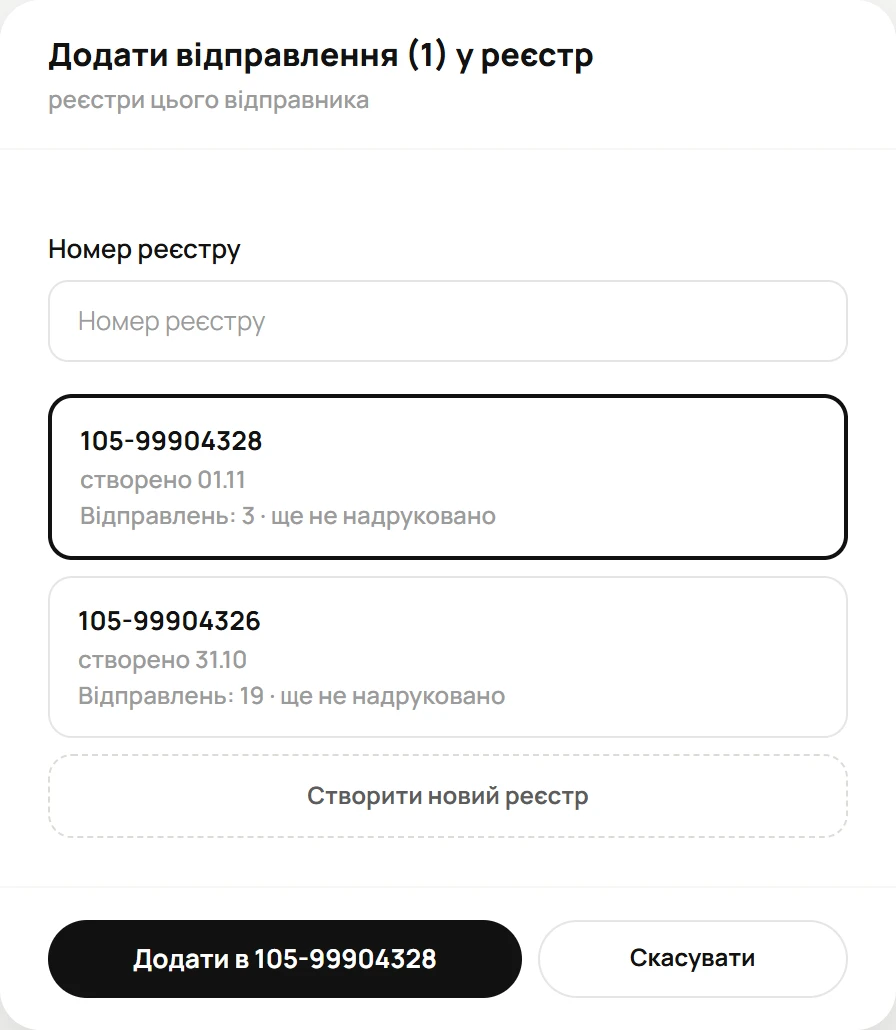 Вікно «Додати в реєстр» для вибраних відправлень
Якщо потрібного реєстру ще немає, натисніть у цьому вікні Створити новий реєстр. Відкриється майстер Новий реєстр, де вже позначені обрані відправлення.
Для одного відправлення є кнопка Додати в реєстр у його рядку (колонка Дії) і в картці відправлення, у рядку Реєстр. Кнопки немає, якщо відправлення не можна додати до реєстру.
Що модуль може відповісти:
- «У реєстр можна додати відправлення лише одного відправника. Зніміть вибір із чужих відправлень»
- «Жодне з обраних відправлень не можна додати до реєстру - їх немає у перевізника, вони скасовані або вже в реєстрі». Якщо не підходить лише частина, модуль називає кількість таких відправлень і додає решту
- «Реєстрів цього відправника ще немає - створіть новий»
З екрана «Реєстри»
- Відкрийте реєстр і натисніть Додати відправлення.
- Позначте відправлення у списку. У цьому вікні спершу не позначено жодного.
- Натисніть Додати відправлення.
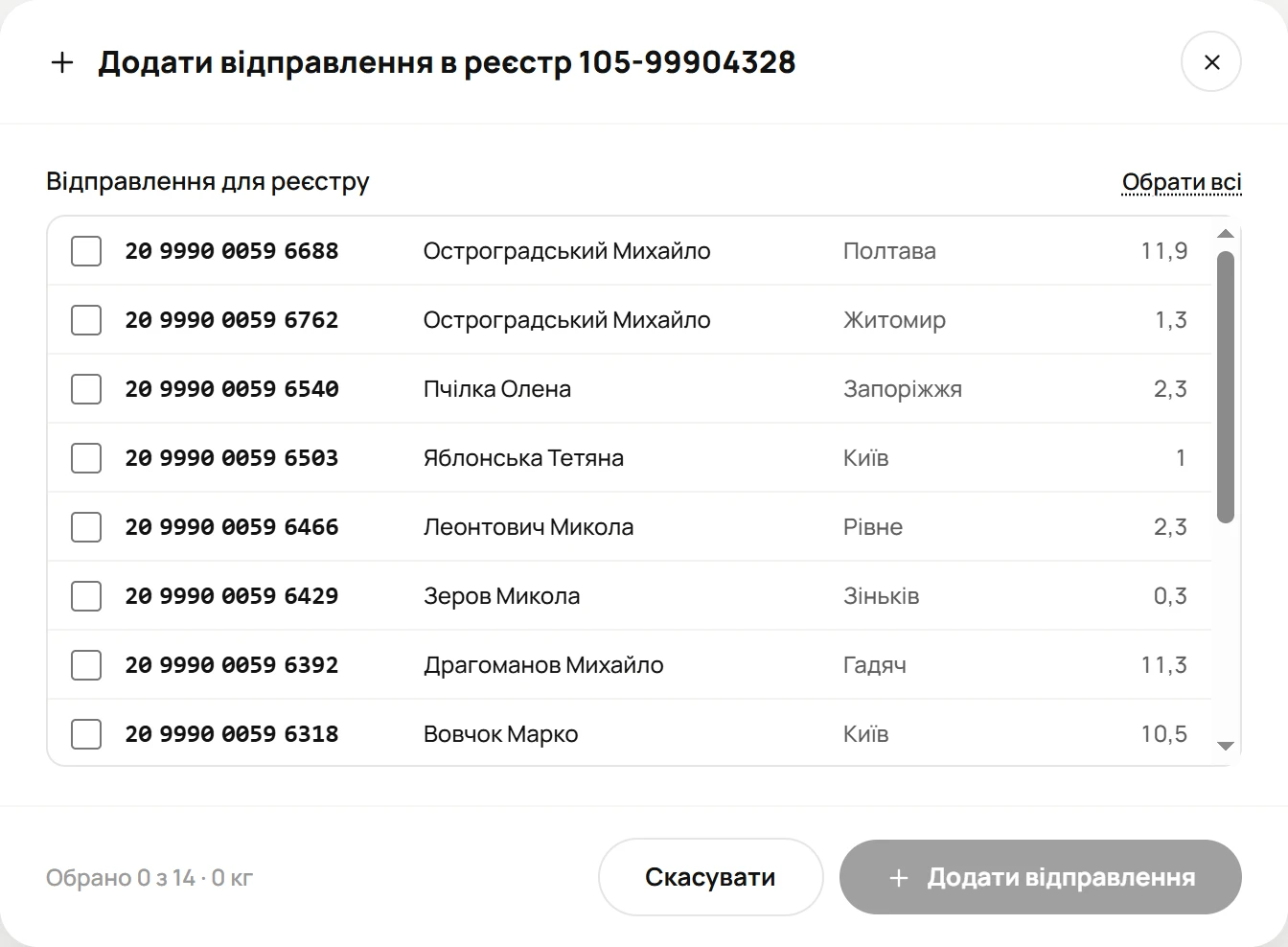 Вікно «Додати відправлення в реєстр» з екрана «Реєстри»
Після додавання модуль повідомляє, скільки відправлень додано, наприклад «Відправлення (3) додано в реєстр 105-00003468».
Реєстр уже надруковано
Кнопка Додати відправлення неактивна, а підказка каже: «У надрукований реєстр додати не можна». Створіть новий реєстр.
Вилучити відправлення і видалити реєстр
Щоб вилучити одне відправлення:
- Відкрийте реєстр.
- У рядку відправлення натисніть Вилучити з реєстру.
- Підтвердьте кнопкою Вилучити.
Відправлення залишиться - воно просто вийде з цього реєстру.
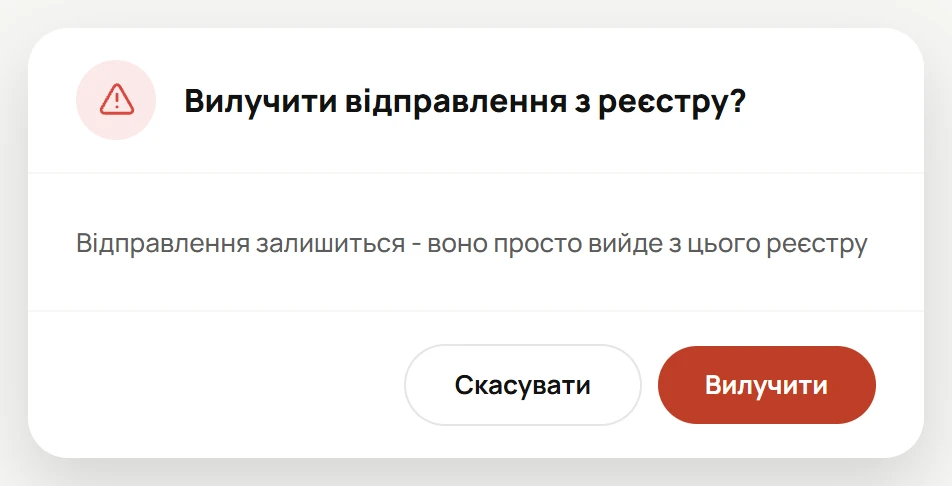 Вікно «Вилучити відправлення з реєстру?»
Щоб видалити реєстр:
- Відкрийте реєстр і натисніть Видалити реєстр.
- Підтвердьте кнопкою Видалити реєстр.
Реєстр буде видалено в Новій пошті. Відправлення залишаться - вони просто вийдуть із цього реєстру, і їх можна буде додати в інший.
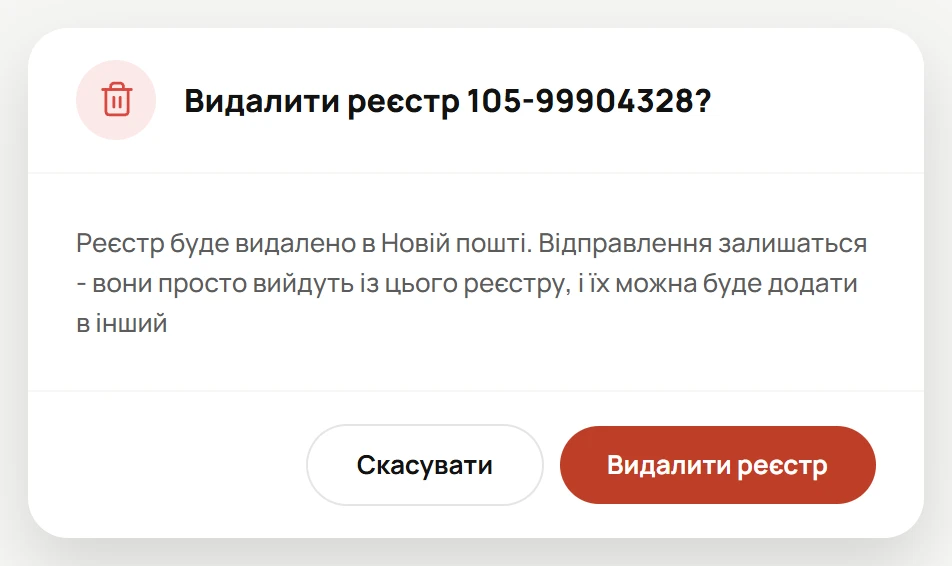 Вікно підтвердження «Видалити реєстр» на екрані «Реєстри»
Якщо Нова пошта відмовить, реєстр не зміниться, а модуль покаже її причину.
Друк реєстру
- Відкрийте реєстр на екрані Реєстри.
- Натисніть PDF (підказка «Друк у форматі PDF») або HTML (підказка «Друк у форматі HTML»).
- Документ відкриється в новій вкладці браузера - надрукуйте його звідти.
Позначку надруковано ставить Нова пошта, щойно реєстр надрукували: через модуль або в кабінеті Нової пошти. Модуль бере її під час синхронізації реєстрів. Якщо реєстр надрукували деінде, а ви додаєте в нього відправлення, модуль одразу перевірить це в Новій пошті й повідомить, що реєстр уже надруковано. Зняти позначку не можна: Нова пошта її не знімає.
Спершу зберіть реєстр, потім друкуйте
У надрукований реєстр Нова пошта не дає додавати відправлення. Друкуйте реєстр, коли в ньому вже є все потрібне.
Друк відправлень і маркувань
Модуль пропонує чотири формати:
- Відправлення А4 і Відправлення А5 - бланк відправлення
- Маркування 85×85 і Маркування 100×100 - наліпка на посилку
Кожен формат можна отримати двома способами. У меню друку вони зібрані під заголовками Друк у форматі PDF і Друк у форматі HTML. Формат, заданий у налаштуваннях, у меню позначений.
Документ відкривається в новій вкладці браузера. Якщо браузер блокує нові вкладки, документ відкриється в поточній.
Якщо зберегти документ із вкладки, файл буде названо за вмістом: назва документа англійською з малої літери і номер, без пробілів.
| Що надруковано | Назва файлу |
|---|---|
| Одне відправлення | label_100x100_20450000123456.pdf або shipment_a4_20450000123456.pdf |
| Кілька відправлень | label_100x100_20450000123456-20450000123499_12_pcs.pdf - перший і останній номер у файлі та кількість |
| Реєстр | register_105-00003468.pdf |
Одне відправлення
У розділі Відправлення знайдіть рядок і натисніть у колонці Дії кнопку Друк. Модуль надрукує у форматі з налаштувань. Щоб обрати інший формат, наведіть на кнопку курсор і натисніть потрібний рядок меню. Така сама кнопка є в картці відправлення.
Кілька відправлень
- У розділі Відправлення позначте рядки.
- На панелі «Обрано: …» натисніть Друк - для формату з налаштувань, або стрілку Інші формати друку - щоб обрати формат зі списку.
Швидкий друк з «Огляду»
Швидкий друк збирає відправлення сам, без позначання рядків.
- Відкрийте Панель керування → Огляд і в блоці Дії натисніть Масовий друк документів. Відкриється вікно Швидкий друк.
- У рядку Що друкувати оберіть:
- Готові до передачі - створені відправлення, які ще не в дорозі
- Створені сьогодні
- Реєстр - відправлення одного з останніх реєстрів відправника
- За період - з датами З і По
- За потреби звузьте вибір: Відправник (якщо їх кілька) і Статус замовлення.
- У рядку Формат оберіть формат і спосіб: PDF або У браузері.
- Натисніть Друкувати - на кнопці видно кількість відправлень.
Унизу вікна модуль пише, скільки знайшов: «Знайдено: 37». Якщо під вибір нічого не підходить, кнопка каже Нічого друкувати.
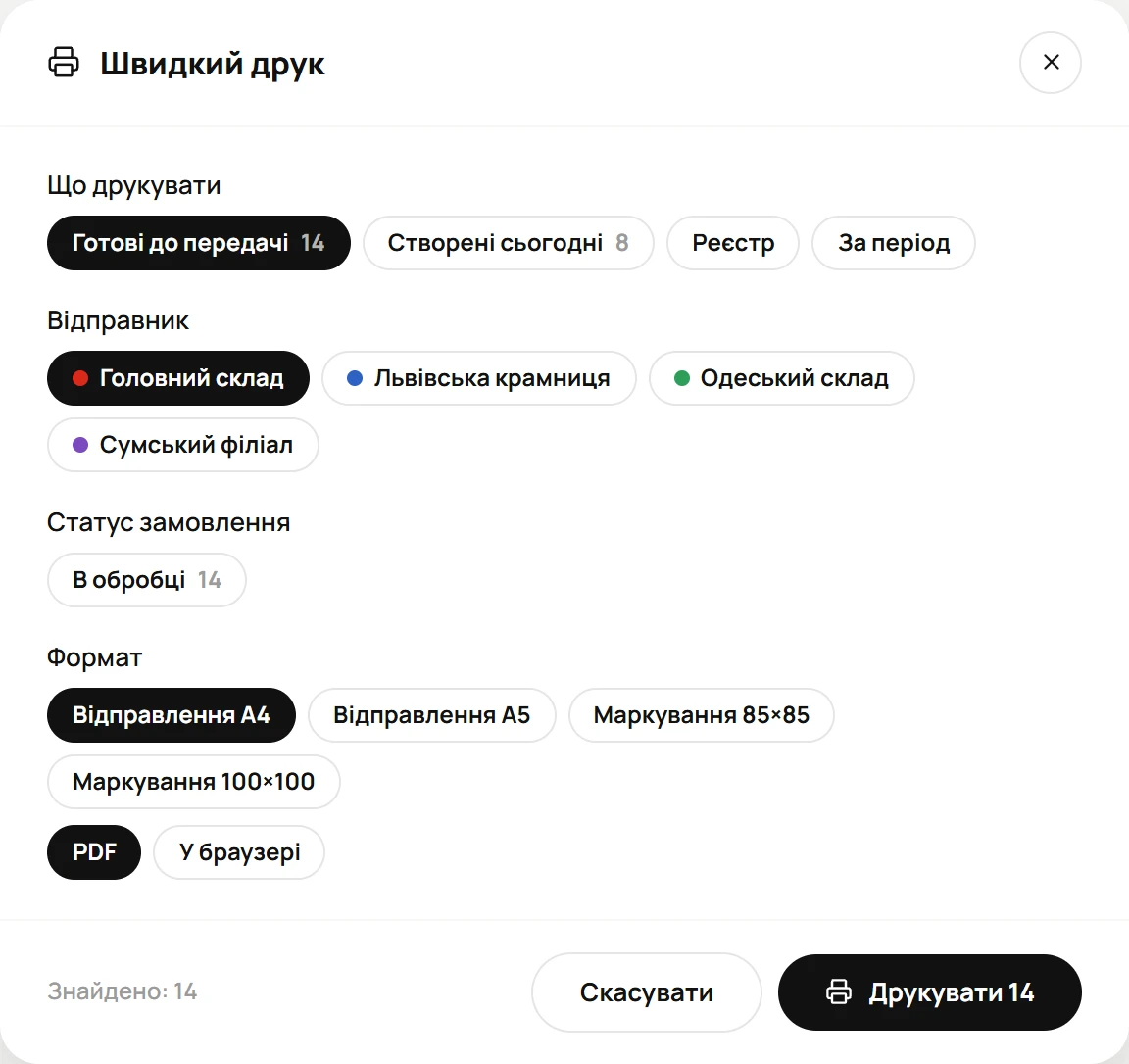 Майстер «Швидкий друк»: що друкувати, відправник, формат
Великий вибір друкується частинами по 100 відправлень. Кнопка тоді показує частину, наприклад «Друкувати 1-100 з 250». Після кожної частини модуль пише «Відкрито для друку: 1-100», а кнопка переходить до наступної.
«Реєстр» у швидкому друці
Цей вибір друкує відправлення або маркування з реєстру, а не сам реєстр. Сам реєстр друкується кнопками PDF і HTML на екрані Реєстри.
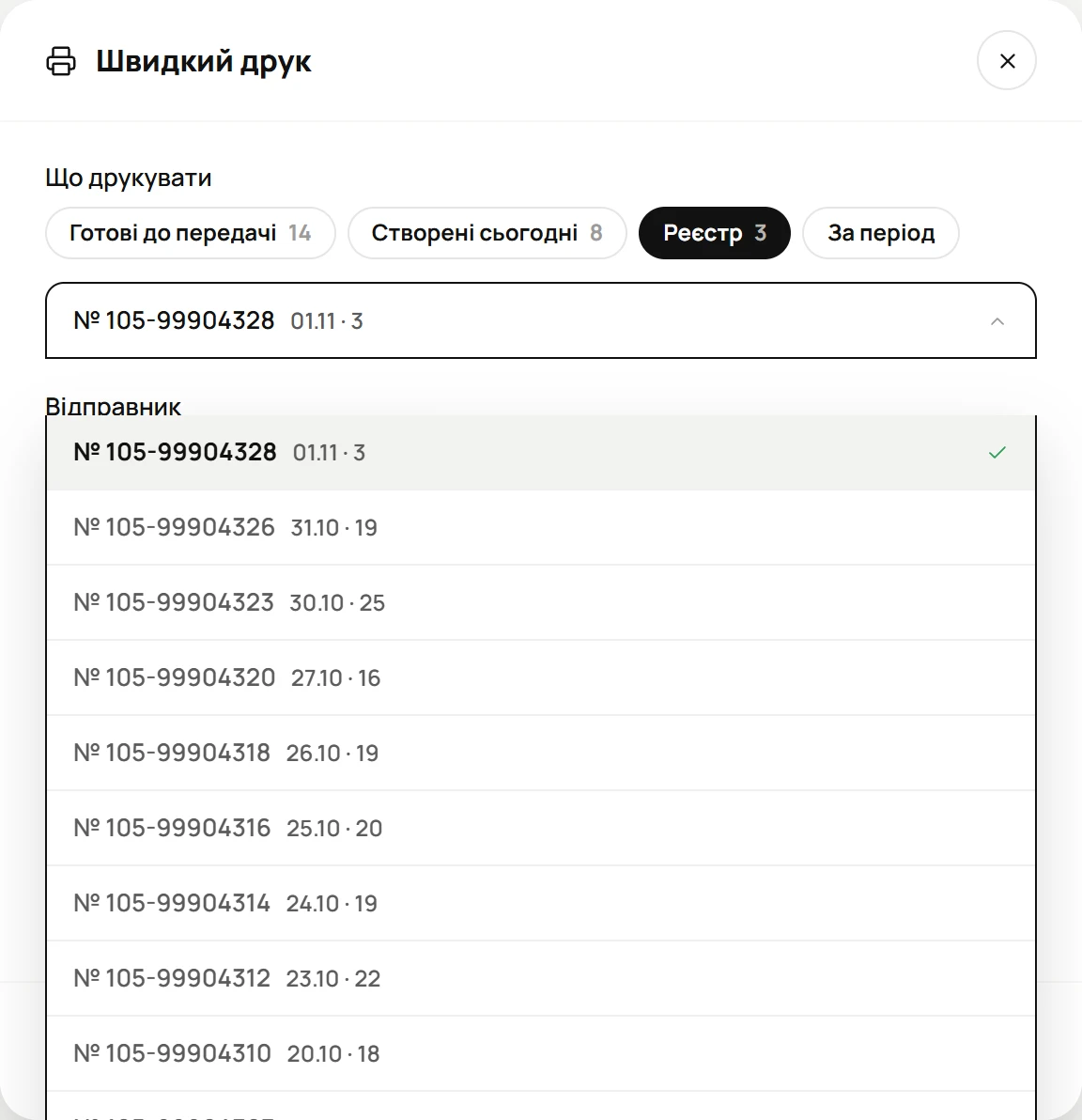 Швидкий друк реєстру: вибір реєстру зі списку
Налаштування друку
Формат, у якому модуль друкує, коли ви не обираєте його в меню, задає розділ Налаштування друку на вкладці ТТН розділу Налаштування: Формат друку, Кількість копій, Тип шаблону, а для маркування в HTML - Тип друку і Місце друку (з якої наліпки аркуша починати). Якщо формат і шаблон не задано, модуль друкує Відправлення А4 у PDF.
Скільки чекати на документ від Нової пошти, задає Тайм-аут друку на вкладці Загальні.
Якщо друк не вдався
Модуль записує подію «Нова пошта не віддала файл для друку» на екрані Події. Спробуйте ще раз. Якщо Нова пошта готує документ довго, збільште Тайм-аут друку.